
Tips för mörkt läge vid nedräkningstimer
Senast uppdaterad
I mörkt läge ändrar e-postapparna färgerna i dina e-postmeddelanden. Vissa lämnar din design i stort sett oförändrad, andra mörkar ner bakgrunden och gör texten ljusare, och Gmail brukar ändra mest. Din timer är en bild, så dess färger ändras aldrig. Dessa tips ser till att den ser bra ut i båda lägena.
Varför en timer kan se fel ut i mörkt läge
E-postmeddelandet runt timern blir mörkt, men timern behåller de färger du valt. En timer med vit bakgrund blir en ljusvit ruta i ett mörkt e-postmeddelande.
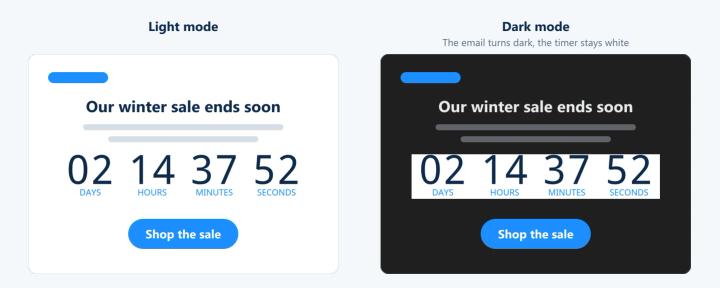
Du kan inte styra hur varje e-postapp återger färgerna i dina e-postmeddelanden, så utforma timern så att den ser väl genomtänkt ut mot vilken bakgrund som helst.
1. Ge timern en egen bakgrund
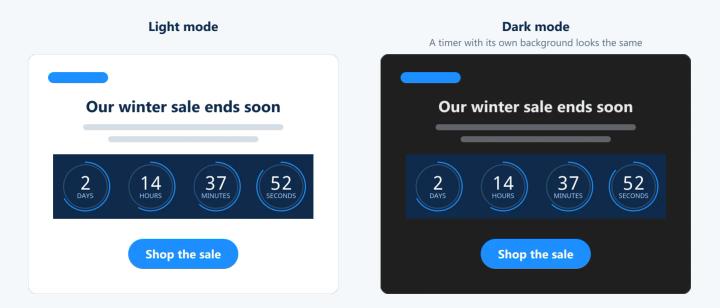
En timer med en egen enfärgad bakgrund, till exempel i ditt varumärkesfärg, ser likadan ut i båda lägena. Den uppfattas då som ett medvetet designelement istället för ett tomrum i e-postmeddelandet. Lägg till några Fyllning (Standard och högre) runt timern så att den vilar på ett genomskinligt kort.
2. Var försiktig med genomskinliga bakgrunder
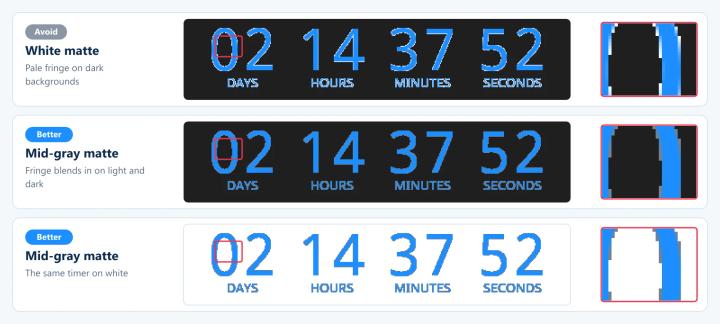
Kanterna på en genomskinlig timer är avrundade mot bakgrundsfärg du väljer, även med Transparent på. När du väljer vitt får du en ljus kant runt siffrorna när e-postmeddelandet blir mörkt.
Om timern måste vara transparent:
- Välj en mellangrå bakgrundsfärg, till exempel
#808080. Kanten syns då betydligt mindre tydligt både mot ljus och mörk bakgrund. - Använd den endast på en enfärgad yta. På ett foto eller en färgövergång blir kanterna ojämna i båda lägena.
Mer om detta i Varför är min nedräkningstimer med genomskinlig bakgrund suddig?
3. Välj färger för timerns bakgrund, inte för e-postmeddelandets
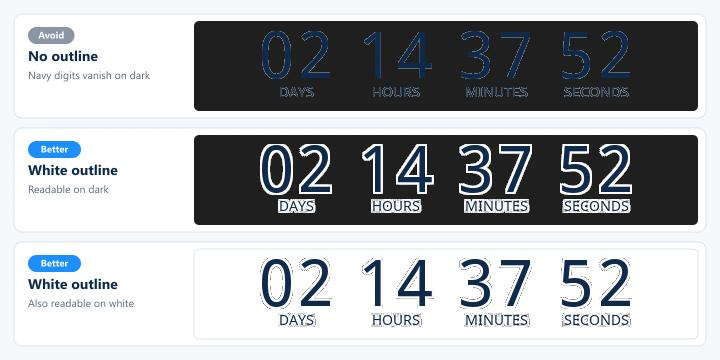
Den starka kontrasten mellan siffrorna och klockans egen bakgrund gör att den är lätt att avläsa oavsett vad som finns runt omkring. Vita eller ljusa siffror på en mörk eller märkesfärgad bakgrund fungerar i båda lägena. Mörka siffror på en genomskinlig bakgrund försvinner i mörkt läge.
4. Lägg till en textkontur
Aktivera textkontur (Power och högre) lägger till en ram runt siffrorna och etiketterna. En ljus kontur runt mörka siffror, eller en mörk kontur runt ljusa siffror, gör att de förblir läsbara på vilken bakgrund som helst. Du hittar den längst ner på Text och etiketter.
5. Satsa större
Större timers har fler pixlar per siffra, vilket gör att kanterna ser mjukare ut i båda lägena. Öka Storlek eller Etikettens teckenstorlek.
För extra skärpa på högupplösta skärmar bör du välja en storlek som är dubbelt så bred som du behöver och lägga till en width till bildtaggen i din kod. Till exempel en X-Large-timer (cirka 800 px bred) med width="400" visas i 400 px med dubbelt så hög detaljrikedom.
6. Prova en stil med inbyggda former
Block, ringar och pillerformer ger siffrorna sina egna färgade former, så att de inte påverkas av e-postmeddelandets bakgrund. Se inställningsalternativ för nedräkningstimer för alla stilar.
Vad som inte hjälper
Kod för mörkt läge i din e-postmall, till exempel prefers-color-scheme Med CSS går det inte att ändra timern. Färgerna ingår i bilden, och många e-postprogram ignorerar den koden ändå.
Testa innan du skickar
Skicka ett testmeddelande till dig själv och öppna det med mörkt läge aktiverat i de appar som dina prenumeranter använder mest, till exempel:
- Gmail på iPhone och Android
- Gmail i en webbläsare
- Apple Mail på iPhone och Mac
- Framtidsutsikter
Varje app hanterar mörkt läge på lite olika sätt, så testa gärna flera olika. Om något ser konstigt ut efter att du har skickat e-postmeddelandet kan du ändra timern i Sendtric. Ändringen träder i kraft nästa gång e-postmeddelandet öppnas.
Om du vill veta mer om nedräkningstimer för e-post, se vår Sidan med nedräkningstimer via e-post.
Relaterat
- Anpassningsalternativ för nedräkningstimer
- Varför är min nedräkningstimer med genomskinlig bakgrund suddig?
- Så här använder du en egen bakgrundsbild med en timer
Var den här artikeln till hjälp?
Tack för din feedback!