
Så här använder du sammanfogningsetiketter och reservtext i anpassade bilder
Senast uppdaterad
Varje del av den personliga texten i en anpassad bild kommer från en variabel: ett namn som du väljer, kopplat till din e-postplattforms sammanfogningsetikett. När e-postmeddelandet skickas fyller din plattform i värdet och Sendtric ritar in det på bilden.
Skapa en variabel
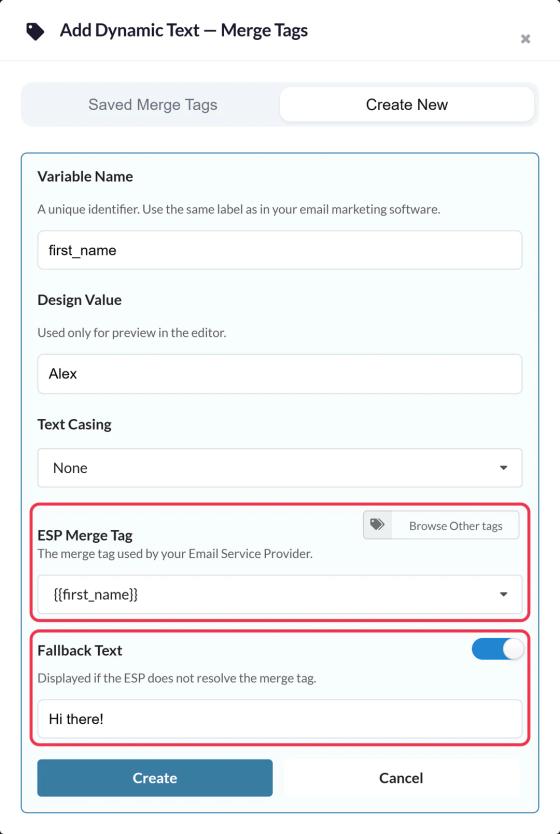
- I redigeraren klickar du på Dynamisk text. Den Lägg till dynamisk text Ett fönster öppnas.
- Den Skapa nytt, fyll i:
- Variabelnamn: ett kort namn som
first_name. Namnet sparas med små bokstäver och kan inte ändras i efterhand, så använd samma namn som i din e-postplattform. - Designvärde: ett exempelvärde, till exempel ”Alex”, som endast används för förhandsgranskningen.
- Textens versaler och gemener: Titelform, versaler, gemener eller ingen.
- ESP-sammanslagningsetikett: din plattforms tagg, till exempel
{{first_name}}. Om din plattform är ansluten, använd Bläddra bland taggar för att plocka den. - Reservtext: Aktivera funktionen och ange vad som ska visas om värdet saknas (se nedan).
- Variabelnamn: ett kort namn som
- Klicka Skapa, sedan + för att lägga till det som ett lager.
Variablerna sparas på ditt konto, så att du kan använda dem igen i andra bilder från Spara sammanslagningsetiketter.
Skriv hela texten
Markera lagret och använd Hela texten i Inställningar att skriva runt variabeln, till exempel ”Hej [first_name], din resa börjar snart!”. Variabeln chip kan inte raderas, men du kan skriva före och efter den.
Vad händer om värdet saknas?
Om en prenumerant inte har angett något värde för en variabel (eller om din plattform lämnar fältet tomt):
- Utan reservtext, då döljs hela raden, inklusive orden runt variabeln.
- Med reservtext, då visar lagret endast reservtexten. Orden runt variabeln visas inte.
Skriv alltså reservalternativet som en fullständig fras. För ”Hej [förnamn]!” är ett bra reservalternativ ”Hej där!”, inte ”där”.
Om din plattform inte känner igen sammanfogningsetiketten kan den skicka själva etiketten, och bilden kommer då att visa något i stil med {{first_name}}. Skicka alltid ett testmeddelande till en riktig kontakt och kontrollera stavningen av sammanfogningsetiketterna för din plattform.
Ändra en sammanfogningsetikett i efterhand
Ändra ett lagers ESP-sammanslagningsetikett uppdaterar varje lager med hjälp av den variabeln. Kopiera sedan den nya koden till ditt e-postmeddelande, eftersom koden innehåller sammanfogningsetiketter.
Om du vill veta mer om anpassade bilder, se vår Sidan ”Anpassade bilder för e-post”.
Relaterat
- Så här skapar du en personlig bild
- Så här använder du sammanfogningsetiketter i Sendtric-widgets
- Så här kopplar du in Klaviyo, Mailchimp eller HubSpot
Var den här artikeln till hjälp?
Tack för din feedback!