
Så här registrerar du dig eller loggar in med Google eller Microsoft
Senast uppdaterad
Du kan skapa ett Sendtric-konto eller logga in på ett befintligt konto med ditt Google- eller Microsoft-konto istället för ett lösenord. Klicka på Fortsätt med Google eller Fortsätt med Microsoft på registrering eller Logga in sidan och godkänn inloggningen med Google eller Microsoft.
Vad händer första gången?
Sendtric kontrollerar e-postadressen på ditt Google- eller Microsoft-konto:
- Det finns ännu inget Sendtric-konto med den e-postadressen: Vi skapar ett nytt konto i Free planen och loggar in dig. Du behöver inte vänta på något aktiveringsmejl, eftersom Google eller Microsoft redan har bekräftat din e-postadress.
- Det e-postadressen används redan av ett Sendtric-konto: ditt Google- eller Microsoft-konto är kopplat till den, och du är inloggad på ditt befintliga konto med alla dina widgets.
Från och med då loggar du in direkt med vilken knapp som helst.
Vilka konton fungerar?
- Google: vilket Google-konto som helst med en bekräftad e-postadress.
- Microsoft: personliga Microsoft-konton (t.ex. Outlook.com) samt arbets- eller skolkonton med en verifierad e-postadress. Vissa arbets- eller gästkonton har ingen användbar e-postadress. Om meddelandet ”Microsoft-e-postadressen kan inte användas” visas kan du istället registrera dig eller logga in med din e-postadress och ett lösenord.
Hantera länkade inloggningar
Öppna Inställningar och utvidga Kontoinställningar. Under Inloggningsmetoder Du kan se:
- E-postadress och lösenord: om ett lösenord har angetts, med Ange ett lösenord eller Ändra lösenord.
- Google och Microsoft: Ansluten eller Inte ansluten, med Ta bort länken i stället för en ansluten.
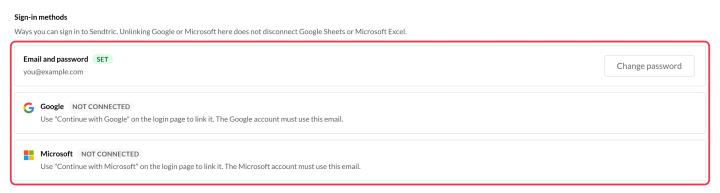
Du kan inte ta bort kopplingen till ditt enda inloggningsalternativ. Om du registrerade dig via Google eller Microsoft måste du först ange ett lösenord och sedan ta bort kopplingen. För att koppla den andra tjänsteleverantören måste du logga ut och använda dennes Fortsätt med knappen på sidan för att logga in. Den måste vara kopplad till samma e-postadress som ditt Sendtric-konto.
Om du kopplar bort Google eller Microsoft här påverkar det endast inloggningen. Det innebär inte att Google Sheets eller Microsoft Excel kopplas bort om du använder dem med dina widgets.
Tvåfaktorsautentisering
Om du aktiverar tvåfaktorsautentisering ber Sendtric dig även om en kod efter att du har loggat in med Google eller Microsoft. En autentiseringsapp ger det bästa skyddet. Se Så här konfigurerar du tvåfaktorsautentisering.
Om inloggningen inte fungerar
| Meddelande | Vad man ska göra |
|---|---|
| Inloggningen avbröts | Du har stängt eller avvisat fönstret från Google eller Microsoft. Försök igen, eller logga in med ditt lösenord. |
| Verifierad e-postadress krävs | Ditt Google-konto har ingen bekräftad e-postadress. Bekräfta den hos Google, eller använd e-postadress och lösenord. |
| Microsofts e-post fungerar inte | Ditt Microsoft-konto har ingen verifierad e-postadress som Sendtric kan använda. Använd istället e-postadress och lösenord. |
| Det här kontot är arkiverat | Google och Microsoft kan inte logga in på ett arkiverat konto. Skicka ett e-postmeddelande till support@sendtric.com om du vill få det återställt. |
| Inloggningen kunde inte slutföras | Logga in tog för lång tid eller så hade länken redan använts. Börja om från sidan för att logga in. |
| Säker inloggning är inte tillgänglig i den här webbläsaren | Prova en annan, uppdaterad webbläsare. |
Ändra din e-postadress
Ditt Google- eller Microsoft-konto måste ha samma e-postadress som ditt Sendtric-konto, så om du ändrar din adress för att logga in på Sendtric bryts kopplingen mellan dem. Se Hur ändrar jag min adress för att logga in?.
Relaterat
- Så här registrerar du dig och loggar in på Sendtric
- Så här ställer du in tvåfaktorsautentisering
- Så här hanterar du dina kontoinställningar
Var den här artikeln till hjälp?
Tack för din feedback!