
Så här aktiverar eller inaktiverar du en kritisk varning
Senast uppdaterad
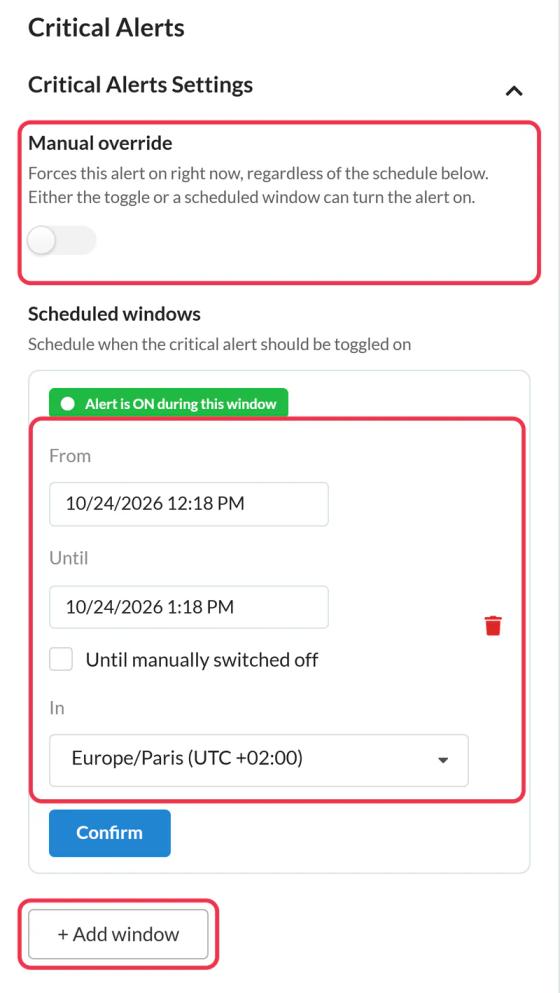
Du kan styra när en kritisk varning visas på två sätt, nämligen i Inställningar för kritiska varningar panelen i varningsredigeraren. Varningen visas så fort någon av dem är påslagen.
Aktivera nu: Manuell styrning
- Öppna varningen.
- Slå på Manuell överstyrning.
- Klicka Spara.
Bannern visas nästa gång någon öppnar ett e-postmeddelande som innehåller den. Vänd Manuell överstyrning stäng av och spara för att dölja den igen.
Planera in det: Planerade tidsfönster
Använd fönster när du i förväg vet när varningen ska visas, till exempel vid planerat underhåll.
- Klicka + Lägg till fönster.
- Uppsättning Från och Tills, eller kryssa i rutan Tills den stängs av manuellt för att låta det vara öppet.
- Välj tidszon under I.
- Klicka Bekräfta, sedan Spara.
Du kan lägga till upp till 5 fönster. I varje fönster visas om det är aktivt just nu (”Varningen är aktiverad under detta fönster”).
Kontrollera dess status
Den Kritiska varningar Listan visar varje varningens Delstat (PÅ eller AV) och Nästa ändring, till exempel ”Stängs AV den 12 oktober kl. 18.00” eller ”Manuell överstyrning aktiv”.
Bra att veta
- Ändringarna träder i kraft nästa gång meddelandet öppnas. Den som redan har öppnat e-postmeddelandet medan aviseringen var avstängd ser ändringarna när hen öppnar det igen.
- Vissa e-postappar sparar en kopia av bilder som de redan har laddat in, så om man öppnar appen igen kan den fortfarande visa det tidigare läget.
- Du kan ändra bannerns utseende medan den är aktiv.
- Visningarna räknas endast medan varningen är aktiverad.
Om du vill veta mer om kritiska varningar, se vår Sidan ”Kritiska varningar via e-post”.
Relaterat
- Så här skapar du en kritisk varning
- Så här ändrar du en widget efter att ditt e-postmeddelande har skickats
Var den här artikeln till hjälp?
Tack för din feedback!