
Så här laddar du upp och återanvänder bilder med mediebiblioteket
Senast uppdaterad
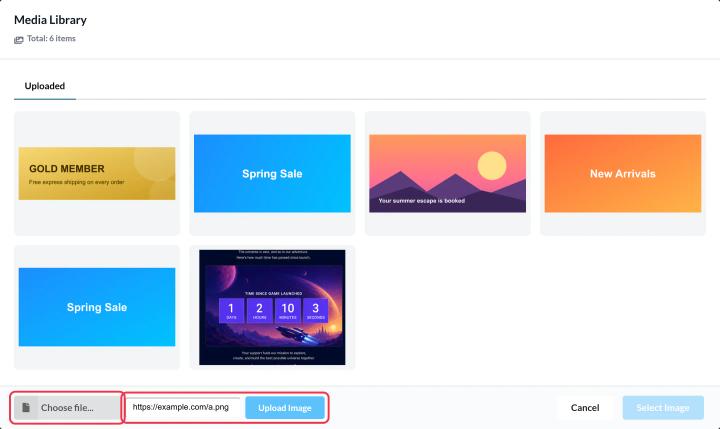
Mediebiblioteket innehåller alla bilder du laddar upp till Sendtric. Ladda upp en bild en gång så kan du använda den i vilken widget som helst: bakgrunder för timers, alternativ i omröstningar, anpassade bilder, regelbaserade bilder och mycket mer. Det öppnas varje gång du väljer en bild i redigeraren.
Ladda upp en bild
- I valfri redigerare klickar du på knappen för att välja en bild (till exempel Välj från biblioteket eller Lägg till bild). Den Mediebibliotek öppnas.
- På Uppladdat fliken, klicka på Välj fil... och välj en bild från din dator. Eller klistra in en direktlänk till en bild i Klistra in bildens URL... och klicka på Ladda upp bild. Sendtric kopierar bilden till ditt bibliotek.
- Klicka på bilden och sedan Välj bild.
Bildformat som stöds
- Format: PNG, JPEG, GIF och WebP.
- Storlek: upp till 1 MB per bild. Om en bild är större än så ska du först komprimera den eller ändra storleken på den. Ett gratisverktyg som Squoosh fungerar bra.
- Bakgrunder för timern Det krävs en stillbild, så animerade GIF-bilder går inte att använda där.
- Bildlänkar måste peka direkt på bildfilen. Om du ser meddelandet ”Det gick inte att ladda upp bilden från URL:en”, öppna länken i din webbläsare och kopiera själva bildens adress.
Använd en widget som bild
I vissa redigeringsverktyg kan du placera en av dina befintliga widgets istället för en uppladdad bild. Mediebiblioteket visar då ytterligare flikar: Tidtagare, Widgets för bildanpassning, Regelbaserade bilder och Väder. En regelbaserad bild kan till exempel visa olika nedräkningstimer för olika prenumeranter. Se hur man placerar en widget inuti en annan.
Gäller för hela ditt konto
Allt du laddar upp finns tillgängligt överallt i ditt konto, så du behöver inte ladda upp samma logotyp eller produktbild två gånger.
Relaterat
- Så här använder du en egen bakgrundsbild med en timer
- Så här skapar du en personlig bild
- Hur man skapar en regelbaserad bild
Var den här artikeln till hjälp?
Tack för din feedback!