
Så här skapar du en Väderwidget
Senast uppdaterad
Väderwidgeten visar en realtidsprognos i ditt e-postmeddelande, som genereras när meddelandet öppnas. Visa vädret för en viss plats (till exempel evenemangsplatsen) eller för varje prenumerants egen plats.
Steg 1: Skapa widgeten
- Öppna följande i dashboarden: Verktyg och välj Väderwidget.
- Klicka Skapa nytt.
- Välj en Widgettyp:
- Huvudwidget: ett kort med en valfri rubrik som anger staden och ”Väderprognos”.
- Inline-widget: en kompakt remsa med en ruta per dag.
Steg 2: Inställningar
På Inställningar flik:
- Språk för veckodagarnas namn och rubriken. Se Så här ändrar du språket på dina widgets.
- Plats: sök efter en plats eller aktivera Ställ in platsen dynamiskt för att visa varje abonnent sin egen prognos. Se hur man visar varje abonnent det lokala vädret.
- Datum: hur många dagar (hel vecka, 5 dagar, 3 dagar eller 1 dag) och när prognosen börjar. Se Hur man ställer in prognosdatumen för en Väderwidget.
- Temperatur: °C (Celsius) eller °F (Fahrenheit).
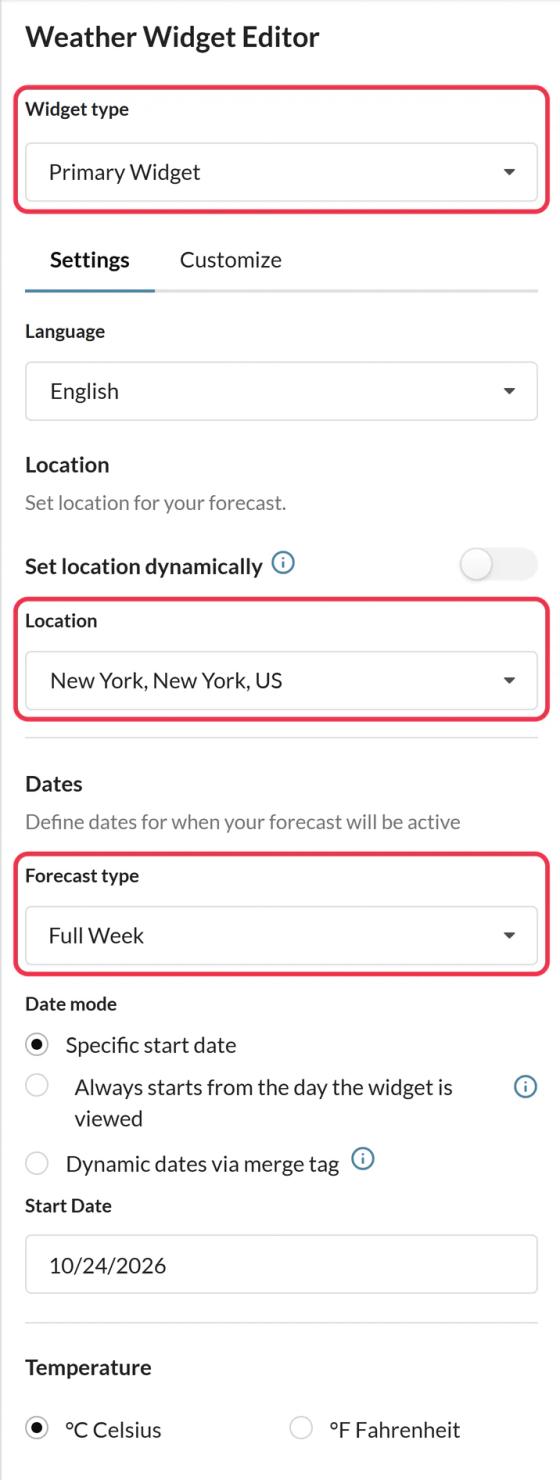
Steg 3: Utformning
På Anpassa flik:
- Visa rubrik med accent och en Bakgrund i rubriken förinställd bild eller en egen bild i Enterprise.
- Storlek, från XS till XL.
- Teckensnitt samt färger för veckodagarna, högsta och lägsta temperaturer samt bakgrunden.
Steg 4: Spara och lägg till det i din e-post
Klicka Spara, välj en justering, klicka på Kopiera koden och klistra in den i ett HTML-block i ditt e-postmeddelande.
Bra att veta
- Prognosen genereras när e-postmeddelandet öppnas och kan vara upp till en timme gammal.
- Prognoserna sträcker sig upp till 10 dagar framåt. Dagar utan data markeras med ett streck.
- Om det inte finns någon dynamisk plats eller några datum ska du inte lägga till ytterligare parametrar i koden, annars laddas inte bilden.
Idéer
- Väderprognosen för evenemangsdagen, så att deltagarna kan planera.
- Väderprognosen för resmålet i ett e-postmeddelande som skickas före resan.
- Regnkläder när det är regnigt där abonnenten bor. Kombinera väderinformation med andra widgets i hur man placerar en widget inuti en annan.
Om du vill veta mer om väderwidgets kan du läsa vår Sidan ”Väderwidget för e-post”.
Relaterat
- Så här visar du varje prenumerant det lokala vädret
- Så här ställer du in prognosdatumen för en Väderwidget
- Så här lägger du till en widget i ditt e-postmeddelande
Var den här artikeln till hjälp?
Tack för din feedback!