
Hur man väljer vad som ska visas när en timer löper ut
Senast uppdaterad
När nedräkningen når noll kan Sendtric fortsätta visa nollor, byta ut dem mot en egen bild eller text, eller dölja nedräkningstimern helt. Välj det alternativ som passar bäst för de som öppnar e-postmeddelandet efter tidsfristen.
Ställ in alternativet ”Utgångsdatum”
- Öppna din timer och fäll ut den Visuell design.
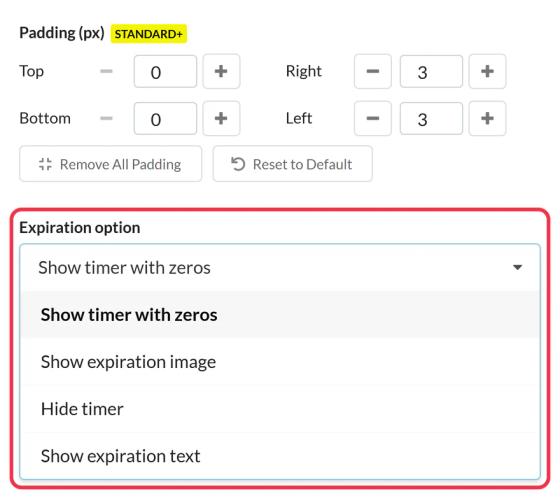
- Under Utgångsoption, välj ett alternativ:
- Visa timer med nollor: standardinställningen.
- Dölj timern: Ingenting visas när timern har löpt ut (Micro och högre).
- Visa bilden för utgångsdatum: ladda upp en bild med texten ”Erbjudandet har gått ut, men håll utkik” (Standard och högre).
- Visa text om giltighetstid: skriv in upp till 100 tecken, som visas med samma typsnitt som på dina etiketter (Standard och högre).
- Kontrollera Förhandsgranskning av utgångsdatum, klicka sedan på Spara.
Om du väljer Visa bilden för utgångsdatum men ladda inte upp någon – timern visar bara nollor tills du lägger till en bild.
Vilken ska man välja?
- Visa timer med nollor: det vanligaste valet. Det framgår fortfarande tydligt att timern har löpt ut, utan att man behöver ställa in något extra.
- En försäljning eller ett erbjudande: en bild eller text som leder besökarna vidare till nästa steg, till exempel din butik eller en anmälan till nyhetsbrevet.
- En lansering eller ett evenemang: text som ”Vi är live!” eller en bild med texten ”Handla nu”.
- Dölj om timern bara skulle förvirra mottagarna, till exempel i ett e-postmeddelande som i övrigt fortfarande är användbart.
Se till att även de som klickar sent hamnar någonstans där det gör nytta. Med Dynamic Links länkar timerns knapp till en sida före tidsfristen och till en annan efteråt. Se Hur man gör en timer klickbar med Dynamic Links.
Uppräkningstimer
För en uppräkningstimer kallas denna inställning Alternativ före start och bestämmer vilka program som ska visas före startdatumet. Se Hur man skapar en uppräkningstimer.
Om du vill veta mer om nedräkningstimer för e-post, se vår Sidan med nedräkningstimer via e-post.
Relaterat
- Så här skapar du en nedräkningstimer och lägger till den i ditt e-postmeddelande
- Anpassningsalternativ för nedräkningstimer
- Varför startar min nedräkningstimer om från början efter 60 sekunder?
Var den här artikeln till hjälp?
Tack för din feedback!