
Cómo elegir qué se muestra cuando acaba el temporizador
Última actualización
Cuando el temporizador de cuenta atrás llega a cero, Sendtric puede seguir mostrando ceros, sustituir el temporizador por tu propia imagen o texto, o ocultar el temporizador por completo. Elige la opción que te parezca más adecuada para quienes abran el correo electrónico después de la fecha límite.
Configura la opción «Caducidad»
- Abre el cronómetro y amplía la vista Diseño visual.
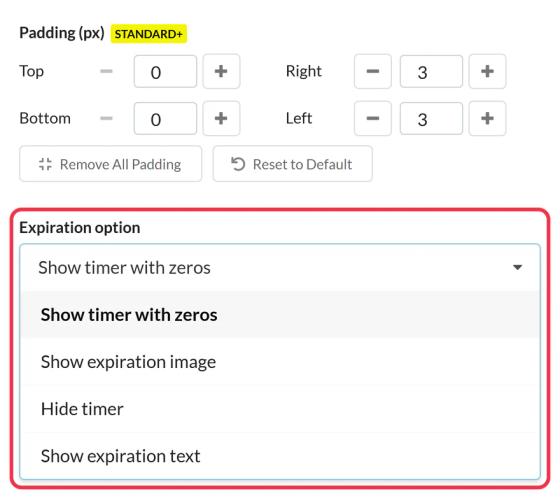
- En Opción de vencimiento, elige una opción:
- Mostrar el temporizador con ceros: la opción predeterminada.
- Ocultar el temporizador: no se ve nada cuando se acaba el temporizador (en Micro y versiones superiores).
- Mostrar imagen de caducidad: sube una imagen del tipo «Esta oferta ya ha terminado, pero no te pierdas las próximas» (en el plan Estándar y superiores).
- Mostrar el texto de caducidad: escribe hasta 100 caracteres, que se mostrarán con la fuente de tus etiquetas (en la versión Estándar y superiores).
- Echa un vistazo a la Vista previa de la fecha de caducidad, y luego haz clic en Guardar.
Si eliges Mostrar imagen de caducidad pero no subas ninguna, porque el temporizador seguirá mostrando ceros hasta que añadas una imagen.
¿Cuál elegir?
- Mostrar el temporizador con ceros: la opción que más se suele elegir. Sigue indicando claramente que el temporizador se ha agotado, sin que haya que configurar nada más.
- Una oferta o una promoción: una imagen o un texto que te lleve a lo siguiente, como tu tienda o la suscripción al boletín.
- Un lanzamiento o un evento: un texto como «¡Ya estamos en directo!» o una imagen con el mensaje «Compra ahora».
- Ocultar si el temporizador solo sirviera para confundir a la gente, por ejemplo, en un correo que, por lo demás, sigue siendo útil.
Envía también a los que hacen clic a última hora a algún sitio útil. Con los enlaces dinámicos, el botón del temporizador te lleva a una página antes de la fecha límite y a otra después. Mira Cómo hacer que un temporizador sea clicable con enlaces dinámicos.
Temporizadores de cuenta ascendente
En un temporizador de cuenta ascendente, estos ajustes se llaman Opción previa al arranque y decide qué programas se emiten antes de la fecha de inicio. Mira Cómo crear un temporizador de cuenta ascendente.
Si quieres saber más sobre los temporizadores de cuenta atrás por correo electrónico, echa un vistazo a nuestro Página del temporizador de cuenta atrás por correo electrónico.
Relacionado
- Cómo crear un temporizador de cuenta atrás y añadirlo a tu correo electrónico
- Opciones de personalización del temporizador de cuenta atrás
- ¿Por qué se repite mi temporizador de cuenta atrás al cabo de 60 segundos?
¿Te ha sido útil este artículo?
¡Gracias por tu comentario!