
¿Por qué mi temporizador con fondo transparente se ve borroso?
Última actualización
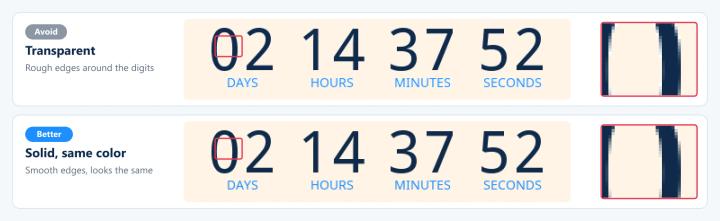
Los temporizadores de cuenta atrás son GIF, y el formato GIF no gestiona bien la transparencia. Cada píxel es o bien totalmente transparente o bien totalmente opaco, así que los bordes difuminados alrededor de los dígitos se mezclan con el color de fondo que elijas. Sobre cualquier otro fondo, esos bordes se ven dentados o borrosos, sobre todo en los temporizadores pequeños. Es una limitación del formato de archivo, pero estos consejos marcan una gran diferencia.
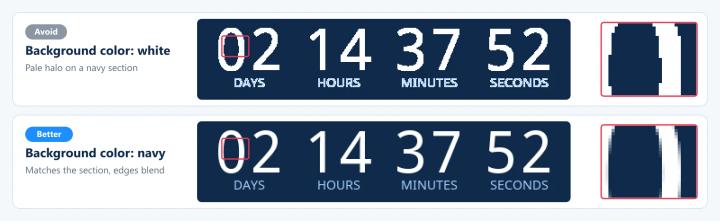
Los ejemplos que te muestro a continuación son imágenes reales del temporizador, con una vista ampliada de los bordes a la derecha.
1. Si puedes, usa un fondo liso
Tu correo ya tiene un fondo detrás del temporizador. Pon el fondo del temporizador del mismo color y quedará mucho más nítido que si fuera transparente. Si el temporizador está sobre un degradado o una foto, sube esa parte de tu diseño como fondo del temporizador. Mira Cómo usar tu propia imagen de fondo con un temporizador.
2. Elige un color de fondo con transparencia activada
Aunque Transparente Una vez seleccionada, elige el color de fondo que más se parezca al de la sección del correo en la que se colocará el temporizador. Sendtric lo usa para suavizar los bordes. Si la sección tiene varios colores, elige el principal.
3. Aumenta el tamaño del temporizador
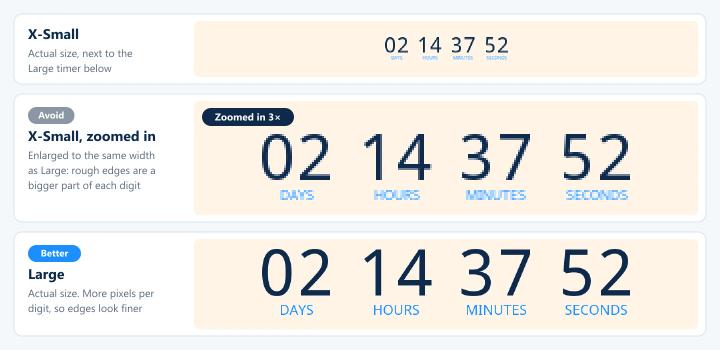
Los GIF pequeños tienen pocos píxeles por dígito, así que cada borde irregular ocupa una parte más grande del dígito. Elige uno más grande Tamaño en Diseño visual.
4. Añade un contorno
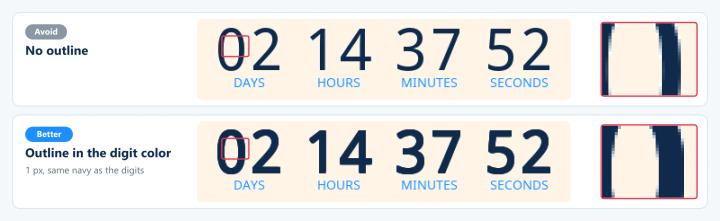
Activar contorno de texto en Texto y etiquetas (Power y versiones superiores). Incluso un contorno de 1 px del mismo color que los dígitos aporta grosor y disimula los bordes irregulares.
5. Usa una fuente más llamativa
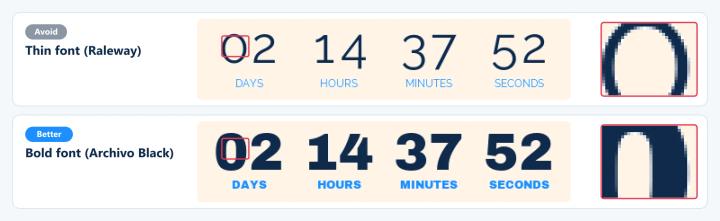
Los trazos finos suelen ser bordes, así que son los que más se resienten. Una fuente de trazo grueso como Archivo Black se mantiene nítida. Cambia el Dígitos y Etiquetas fuentes en Texto y etiquetas (planes de pago).
Si quieres saber más sobre los temporizadores de cuenta atrás para correos electrónicos, echa un vistazo a nuestro Página del temporizador de cuenta atrás por correo electrónico.
Relacionado
- Consejos sobre el modo oscuro para los temporizadores de cuenta atrás
- Opciones de personalización del temporizador de cuenta atrás
- Cómo usar tu propia imagen de fondo con un temporizador
¿Te ha sido útil este artículo?
¡Gracias por tu comentario!