
Cómo crear una imagen personalizada
Última actualización
La Personalización de Imágenes permite añadir texto específico para cada suscriptor, como un nombre, una ciudad o un código de descuento, a una imagen cuando se abre el correo electrónico. Tú diseñas una sola imagen y cada suscriptor ve su propia versión.
Paso 1: Crea la imagen y elige un fondo
- En el panel de control, abre Herramientas y elige Personalización de Imágenes.
- Haz clic Crear nuevo.
- Elige un punto de partida:
- Elige de la biblioteca: usa tu propia imagen (el lienzo se adapta a su tamaño).
- Una base sólida: un color, con un tamaño en píxeles (por defecto, 600 × 400).
- Fondo transparente: sin fondo (Power y superiores).
Paso 2: Añade capas
De la barra lateral izquierda:
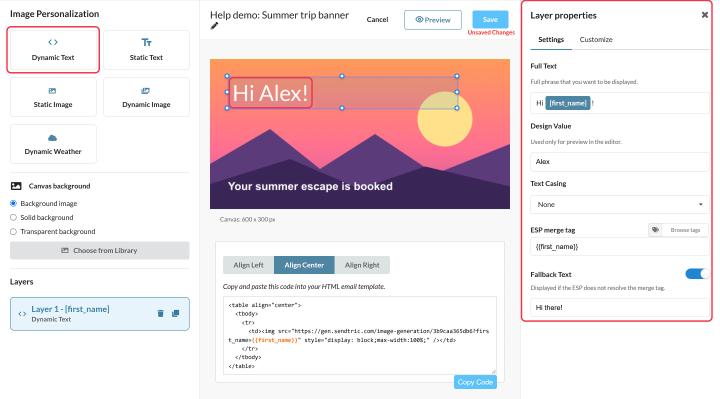
- Texto dinámico: texto que incluya datos del suscriptor, como «¡Hola, [nombre]!». Ver Cómo usar etiquetas de fusión y texto alternativo en imágenes personalizadas.
- Texto estático: texto que es igual para todo el mundo.
- Imagen estática: un logotipo o una foto del producto de tu biblioteca multimedia (en el plan Estándar y superiores).
- Imagen dinámica: una imagen basada en reglas, así que parte de la imagen cambia según las reglas.
- Clima Dinámico: una previsión en tiempo real (una por imagen).
Usa el Capas Usa la lista para cambiar el orden de las capas (la que está arriba se muestra en primer plano), duplicarlas o eliminarlas. El número de capas de texto dinámico que puedes añadir depende de tu plan: 1 en el plan Gratis, 2 en el Micro, 4 en el Estándar y 20 en el Power y superiores.
Paso 3: Aplica estilos a cada capa
Selecciona una capa y, a continuación, usa Personalizar a la derecha:
- Fuente, Tamaño de la fuente, Color de la fuente y Alineación. Las fuentes que hayas subido aparecen en Tus fuentes en Enterprise.
- Ubicación y tamaño: arrastra la capa por el lienzo o introduce los valores de X, Y, ancho y alto.
- Añadir fondo: un recuadro de color detrás del texto, con esquinas redondeadas si quieres.
El texto se ajusta dentro del cuadro, pero no se reduce para adaptarse al espacio. Haz que los cuadros de texto tengan la altura suficiente para el valor más largo que puedas imaginar (un nombre largo o una ciudad) y previsualízalo con ese valor como el Valor del diseño.
Paso 4: Guárdalo y añádelo a tu correo electrónico
- Haz clic Vista previa para comprobar tu diseño, y luego Guardar.
- Debajo del editor, elige una alineación y haz clic en Copiar código.
- Pégalo en un bloque HTML de tu correo electrónico. Cada variable aparece en el código con la etiqueta de fusión de tu plataforma, por ejemplo:
?first_name={{first_name}}. - Envíate una prueba.
Ideas
- Itinerarios de viaje con el destino y las fechas de cada viajero.
- Un correo electrónico con el resumen del año y las estadísticas de cada cliente. Nuestra guía sobre Cómo crear un correo electrónico «Wrapped» lo recorre.
- Nivel de fidelidad y saldo de puntos en la tarjeta de socio.
Si quieres saber más sobre la Personalización de Imágenes, echa un vistazo a nuestro Página «Imágenes personalizadas para el correo electrónico».
Relacionado
- Cómo usar etiquetas de fusión y texto alternativo en imágenes personalizadas
- Cómo crear una imagen basada en reglas
- Cómo poner un widget dentro de otro
- Cómo subir y reutilizar imágenes con la biblioteca multimedia
¿Te ha sido útil este artículo?
¡Gracias por tu comentario!