
Sådan opretter du et personligt billede
Sidst opdateret
Billedpersonalisering indsættes abonnentspecifik tekst, såsom et navn, en by eller en rabatkode, i et billede, når e-mailen åbnes. Du designer ét billede, og hver enkelt abonnent ser sin egen version.
Trin 1: Opret det, og vælg en baggrund
- Åbn følgende i kontrolpanelet: Værktøjer og vælg Billedpersonalisering.
- Klik Opret nyt.
- Vælg et udgangspunkt:
- Vælg fra biblioteket: Brug dit eget billede (lærredet tilpasser sig dets størrelse).
- Ensartet baggrund: en farve, angivet i pixels (standard 600 × 400).
- Gennemsigtig baggrund: ingen baggrund (Power og derover).
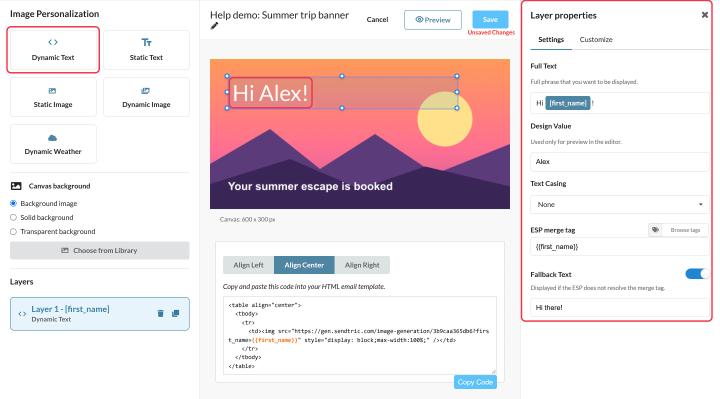
Trin 2: Tilføj lag
Fra venstre sidepanel:
- Dynamisk tekst: tekst, der indeholder abonnentoplysninger, f.eks. »Hej [first_name]!«. Se Sådan bruger du merge-tags og fallback-tekst i Personaliserede Billeder.
- Statisk tekst: tekst, der er den samme for alle.
- Statisk billede: et logo eller et produktbillede fra dit mediebibliotek (Standard og højere).
- Dynamisk billede: et regelbaseret billede, hvor en del af billedet ændrer sig i henhold til en regel.
- Dynamisk Vejr: en live-prognose (én pr. billede).
Brug Lag Brug listen til at ændre lagene rækkefølge (det øverste lag vises øverst), duplikere eller slette dem. Antallet af dynamiske tekstlag, du kan tilføje, afhænger af dit abonnement: 1 i Free, 2 i Micro, 4 i Standard og 20 i Power og derover.
Trin 3: Form hvert lag
Vælg et lag, og brug derefter Tilpas til højre:
- Skrifttype, Skriftstørrelse, Skriftfarve og Justering. De skrifttyper, du har uploadet, vises under Dine skrifttyper på Store Virksomheder.
- Placering og størrelse: Træk laget hen på lærredet, eller indtast X, Y, bredde og højde.
- Tilføj baggrund: en farvet boks bag teksten, gerne med afrundede hjørner.
Teksten brydes inden for rammen, men tilpasses ikke til størrelsen. Sørg for, at tekstfelterne er høje nok til den længste realistiske værdi (et langt navn eller en by), og vis en forhåndsvisning med denne værdi som Designværdi.
Trin 4: Gem og tilføj det til din e-mail
- Klik Forhåndsvisning for at tjekke dit design, og derefter Gem.
- Vælg en justering under redigeringsfeltet, og klik Kopier kode.
- Indsæt det i et HTML-blok i din e-mail. Hver variabel vises i koden med din platforms merge-tag, for eksempel
?first_name={{first_name}}. - Send en test til dig selv.
Idéer
- Rejseplaner med hver rejsendes rejsemål og datoer.
- En e-mail med et årsoversigt og statistikker for hver enkelt kunde. Vores guide til Oprettelse af en »Wrapped«-e-mail går igennem det.
- Loyalitetsniveau og pointsaldo på et medlemskort.
Hvis du vil vide mere om personaliserede billeder, kan du læse vores Siden »Personaliserede Billeder til e-mail«.
Relateret
- Sådan bruger du merge-tags og reserve-tekst i Personaliserede Billeder
- Sådan opretter man et regelbaseret billede
- Sådan placerer man en widget inde i en anden
- Sådan uploades og genbruges billeder via mediebiblioteket
Var denne artikel nyttig?
Tak for din feedback!