
Sådan vælger man, hvad vælgerne ser, når de har stemt
Sidst opdateret
Når nogen klikker på et valg i din afstemning, åbnes der en ny fane i browseren, deres stemme registreres, og et øjeblik senere bliver de omdirigeret til et af to steder. Du vælger selv, hvilket af dem Indstillinger for afstemningen under Landingsside efter afstemningen.
Mulighed 1: En hostet takkeside
En enkel side, der hostes af Sendtric, med dit billede, din overskrift og din besked. Tilgængelig på alle abonnementer.
- I Indstillinger for afstemningen, indstillet Landingsside efter afstemningen til Tak for værtskabet.
- Åbn Takkeside fane.
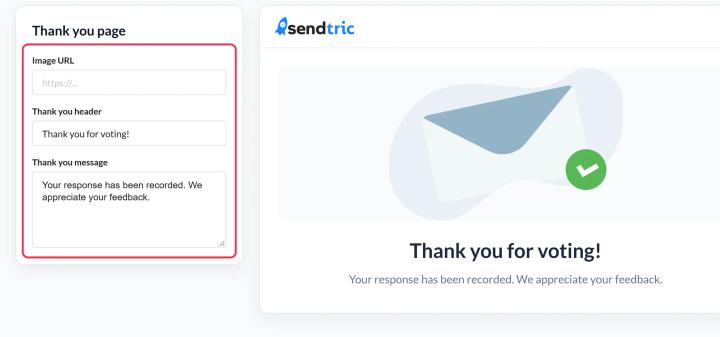
- Udfyld Tak-overskrift og Takkebesked. Tilføj en Billedets URL hvis du vil; lad feltet være tomt for at vise en standardillustration. Forhåndsvisningen opdateres, mens du skriver.
- Klik Gem.
Hvis du lader teksten stå uændret, får vælgerne at se »Tak for din stemme!« og »Dit svar er blevet registreret. Vi sætter pris på din tilbagemelding.«
Vis resultaterne på takkesiden
I Standard og højere versioner skal du aktivere Vis resultater på den hostede side i Indstillinger for afstemningen. Vælgerne kan derefter se, hvordan alle andre har stemt indtil videre, og deres eget valg er fremhævet. Det er en dejlig belønning for at deltage.
Mulighed 2: En egen side til hvert svar
I Power og højere versioner kan du sende hvert svar til en anden side. For eksempel kan en stemme på »Jakker« åbne din jakkesamling, eller en bedømmelse på 4 eller 5 stjerner kan åbne din anmeldelsesside, mens 1 til 3 stjerner åbner en feedbackformular.
- I Indstillinger for afstemningen, indstillet Landingsside efter afstemningen til Brugerdefineret URL.
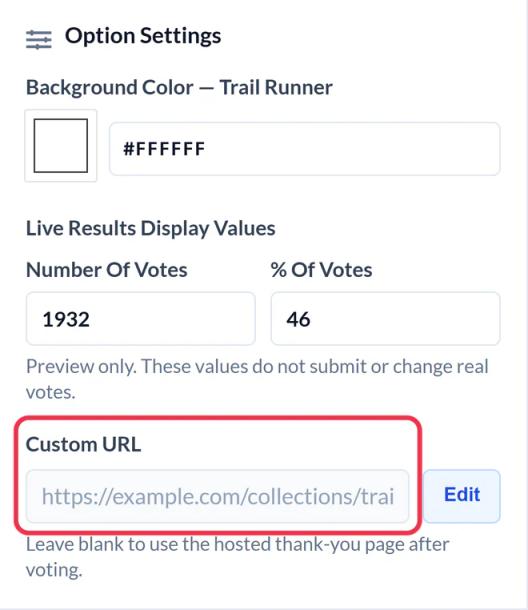
- Klik på en indstilling i Afstemningsindstillinger. I Indstillinger for valgmuligheder, under Brugerdefineret URL, klik Rediger, indtast den fulde adresse, der begynder med
https://, og klik derefter på Færdig. - Gentag dette for hver enkelt valgmulighed. Du skal indtaste en URL for hver enkelt, før du kan kopiere afstemningskoden.
- Klik Gem.
Tilføj UTM-parametre til hver URL, så du i din analyse kan se trafikken fra afstemningen og hvilket svar den stammer fra.
Hvis en afstemning ikke kan registreres
Hvis afstemningen er udløbet, får vælgeren en kort besked om, at vedkommendes stemme ikke kunne registreres, i stedet for din takkeside eller URL.
Hvis du vil vide mere om e-mailafstemninger, kan du læse vores Side med e-mailafstemningswidget.
Relateret
- Sådan opretter du en e-mailafstemning og føjer den til din e-mail
- Sådan ser du afstemningsresultater og downloader rapporter
- Sådan udformer du din afstemning: indstillinger, lag og resultater i realtid
Var denne artikel nyttig?
Tak for din feedback!