
Sådan opretter man et regelbaseret billede
Sidst opdateret
Et regelbaseret billede viser et af flere billeder til hver abonnent, der vælges, når de åbner e-mailen. Brug det til at vise et forskelligt banner afhængigt af loyalitetsniveau, placering, ugedag, enhed eller andre oplysninger i dine abonnentdata – alt sammen med én enkelt kodelinje.
Trin 1: Opret den og tilføj billeder
- Åbn følgende i kontrolpanelet: Værktøjer og vælg Regelbaserede Billeder.
- Klik Opret nyt.
- Klik Indsæt billede og vælg et billede fra mediebiblioteket (JPG eller PNG, op til 1 MB, helst ikke større end 1000 × 1000 pixels). En mulighed kan også være en anden widget, f.eks. en nedtællingstimer. Se Sådan placerer man en widget inde i en anden.
- Tilføj et billede for hver version, du vil vise. Du kan have op til 2 i Free-versionen, 4 i Micro-versionen, 10 i Standard-versionen og så mange, du vil, i Power-versionen og derover.
Indsæt billederne i prioriteret rækkefølge, da de gennemgås fra top til bund.
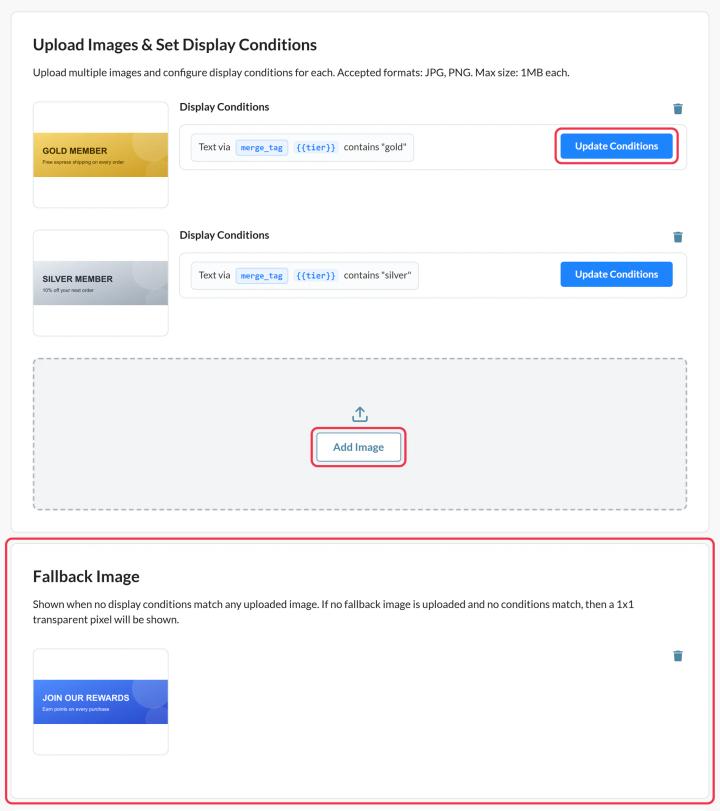
Trin 2: Indstil, hvornår hvert billede skal vises
Klik på hvert billede Opdateringsbetingelser og tilføj en eller flere betingelser, f.eks. »Merge-tag: Teksten indeholder ordet »guld«« eller »Ugedag er lørdag«. Se Sådan indstilles visningsbetingelser for regelbaserede billeder for hver enkelt mulighed.
Et billede vises aldrig uden betingelser, så giv hvert billede mindst én betingelse.
Trin 3: Tilføj et reservebillede
Under Reservebillede, klik Upload reservebillede (Micro og derover). Det vises, når ingen betingelser opfyldes. Uden en sådan vises der intet for disse abonnenter.
Trin 4: Se en forhåndsvisning, gem og tilføj den til din e-mail
- Klik Forhåndsvisning og brug simuleringen til at afprøve forskellige datoer, enheder og værdier for sammenfletningsmærker. Det tæller ikke som en visning.
- Klik Gem, så Kopier koden.
- Indsæt koden i et HTML-felt i din e-mail, og udskift hver
{{VARIABLE_NAME}}pladsholder med din platforms merge-tag. Hvordan bruger man det her? Det forklares ved siden af koden.
Idéer
- Et andet billede af en butik eller en destination for hver by.
- Bannere for loyalitetsniveauer: guld, sølv og bronze.
- Før middagstid tilbydes frokostretter, og efter middagstid tilbydes aftensmadsretter.
- Et forskelligt timerdesign for hvert segment.
Hvis du vil vide mere om regelbaserede billeder, kan du læse vores Siden »Regelbaserede Billeder«.
Relateret
- Sådan indstilles visningsbetingelser for regelbaserede billeder
- Sådan opretter du et personligt billede
- Sådan bruger du merge-tags i Sendtric-widgets
Var denne artikel nyttig?
Tak for din feedback!