
Sådan opretter du en nedtællingstimer og tilføjer den til din e-mail
Sidst opdateret
En Sendtric-nedtællingstimer er et animeret billede, der viser den nøjagtige tid, der er tilbage, hver gang din e-mail åbnes. Denne vejledning gennemgår hele processen, fra oprettelse af en ny timer til en testet e-mail.

Trin 1: Opret timeren
- Åbn følgende i kontrolpanelet: Værktøjer og vælg Tidtagere.
- Klik Opret nyt.
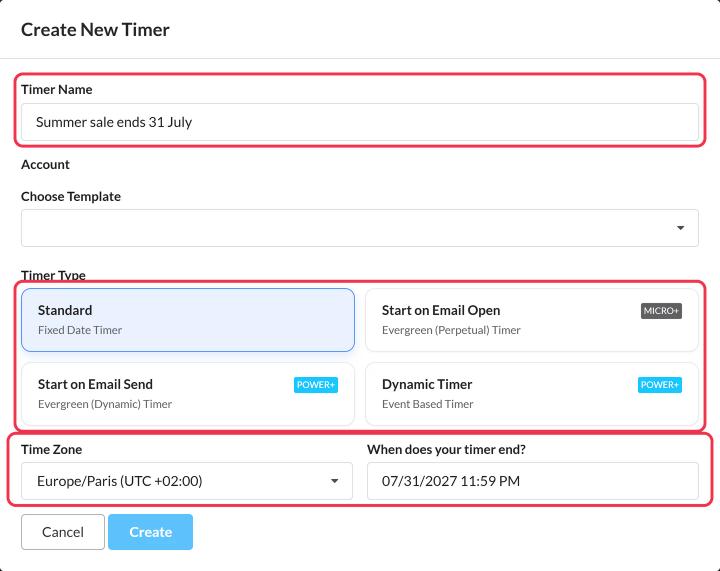
- I Opret ny timer, udfyld:
- Timerens navn, for eksempel »Sommerudsalget slutter den 31. juli«. Abonnenterne kan ikke se dette.
- Vælg skabelon, hvis du har gemt et design som en skabelon. Ellers skal du lade feltet stå tomt.
- Timertype. De fleste kampagner bruger Standard, som tæller ned til en bestemt dato og et bestemt klokkeslæt. Se Hvilken type nedtællingstimer skal jeg bruge?
- For en standardtimer er Tidszone og Hvornår udløber din timer?. For Start ved åbning af e-mail, varigheden i dage, timer, minutter og sekunder.
- Klik Opret. Timer-editoren åbnes.
Trin 2: Design det
Redigeringsprogrammet har fire sektioner til venstre. Forhåndsvisningen til højre opdateres løbende, mens du arbejder.
- Indstilling af timer: typen, slutdatoen og tidszonen. Du kan ændre disse oplysninger når som helst, også efter afsendelse.
- Visuelt design: størrelse, stil, farver, baggrund og hvad der vises, når timeren udløber.
- Tekst og etiketter: sprog, etiketter, hvilke enheder der skal vises (dage, timer, minutter, sekunder) og skrifttyper.
- Yderligere indstillinger: Indstillinger i Apple Mail, billedet fra det sidste billede og links.
Se indstillingsmuligheder for nedtællingstimer til alle designindstillinger.
Trin 3: Vælg, hvad der skal ske, når det slutter
I Visuelt design, den Udløbsmulighed bestemmer, hvad abonnenterne ser, når timeren når nul: nuller, dit eget billede, din egen tekst eller ingenting. Se Sådan vælger du, hvad der skal vises, når timeren udløber.
Trin 4: Gem og tilføj det til din e-mail
- Klik Gem.
- Vælg en justering under forhåndsvisningen, og klik Kopier kode.
- Indsæt koden i et HTML-felt på din e-mailplatform, og send en test til dig selv.
Alle detaljer findes i Sådan tilføjer du en widget til din e-mail.
Opret en ny timer til hver kampagne, selvom den ser ud som den forrige. Klik på Duplikat i timerlisten eller brug en skabelon. Hver kampagne har sit eget antal visninger, og Apple Mail viser sjældnere en tæller, som den husker fra en tidligere e-mail.
Godt at vide
- Hver gang, der åbnes, vises en nedtælling på 60 sekunder, hvorefter animationen gentages. Se Hvorfor starter min nedtællingstimer forfra efter 60 sekunder?
- Apple Mail kan vise en forældet tidsangivelse, når en e-mail åbnes igen. Se Min nedtællingstimer vises ikke korrekt i Apple Mail.
- Har du lavet en fejl? Rediger timeren og gem. De sendte e-mails opdateres, næste gang du åbner programmet.
Hvis du vil vide mere om nedtællingstimer til e-mails, kan du læse vores Side med nedtællingstimer via e-mail.
Relateret
- Hvilken type nedtællingstimer skal jeg bruge?
- Sådan indstiller du den rigtige tidszone på din timer
- Sådan gør man en timer klikbar med Dynamiske links
- Sådan tilføjer du en nedtællingstimer til e-mails om forladte indkøbskurve
Var denne artikel nyttig?
Tak for din feedback!