
Come creare un timer per il conto alla rovescia e aggiungerlo alla tua email
Ultimo aggiornamento
Un timer per il conto alla rovescia Sendtric è un'immagine animata che mostra il tempo esatto che manca ogni volta che la tua email viene aperta. Questa guida illustra l'intero processo, dalla creazione di un nuovo timer fino alla verifica dell'email.

Passo 1: Crea il timer
- Nella dashboard, apri Strumenti e scegli Timer.
- Clicca Crea nuovo.
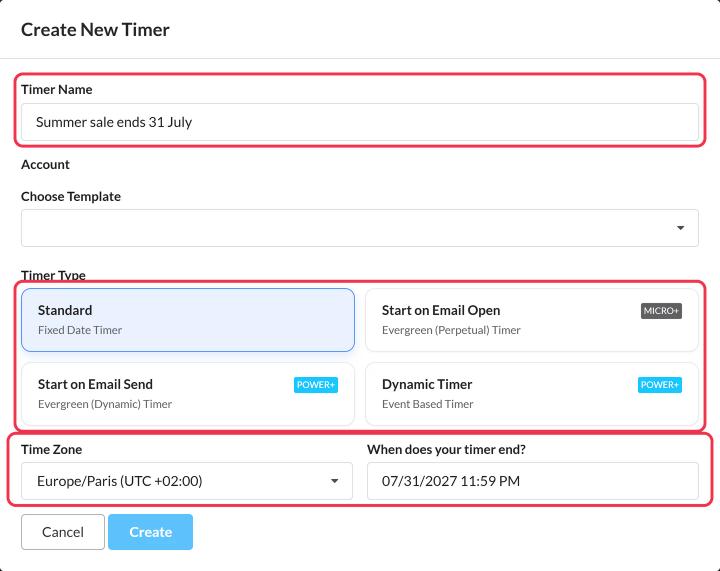
- In Crea un nuovo timer, inserisci:
- Nome del timer, ad esempio "I saldi estivi finiscono il 31 luglio". Gli iscritti non vedono questa scritta.
- Scegli un modello, se hai salvato un progetto come modello. Altrimenti lascialo vuoto.
- Tipo di timer. La maggior parte delle campagne usa Standard, che fa il conto alla rovescia fino a una data e un'ora precise. Vedi Quale tipo di timer per il conto alla rovescia dovrei usare?
- Per un timer standard, il Fuso orario e Quando scade il tuo timer?. Per Inizia dall'apertura dell'e-mail, la durata in giorni, ore, minuti e secondi.
- Clicca Crea. Si apre l'editor del timer.
Fase 2: Progettalo
L'editor ha quattro sezioni sulla sinistra. L'anteprima sulla destra si aggiorna man mano che procedi.
- Configurazione Timer: il tipo, la data di scadenza e il fuso orario. Puoi modificarli in qualsiasi momento, anche dopo l'invio.
- Design Visivo: dimensioni, stile, colori, sfondo e cosa viene visualizzato allo scadere del timer.
- Testo ed Etichette: lingua, etichette, quali unità visualizzare (giorni, ore, minuti, secondi) e caratteri.
- Impostazioni aggiuntive: le opzioni di Apple Mail, l'immagine dell'ultimo fotogramma e i link.
Vedi opzioni di personalizzazione del timer per il conto alla rovescia per ogni impostazione di progettazione.
Passo 3: Scegli cosa succede quando finisce
In Design Visivo, il Opzione di scadenza decide cosa vedranno gli iscritti quando il timer arriva a zero: degli zeri, un’immagine che hai scelto tu, un testo che hai scritto tu o niente. Vedi come scegliere cosa visualizzare allo scadere di un timer.
Passo 4: Salva e aggiungilo alla tua email
- Clicca Salva.
- Sotto l'anteprima, scegli un allineamento e clicca Copia il codice.
- Incolla il codice in un blocco HTML nella tua piattaforma di posta elettronica e invia una mail di prova a te stesso.
Trovi tutti i dettagli in Come aggiungere un widget alla tua email.
Crea un nuovo timer per ogni campagna, anche se sembra uguale all'ultimo. Clicca su Duplicato nell'elenco dei timer oppure usa un modello. Ogni campagna tiene il proprio conteggio delle visualizzazioni, e Apple Mail tende meno a mostrare un timer che ha memorizzato da un’e-mail precedente.
Buono a sapersi
- Ogni volta che si apre, viene visualizzato un conto alla rovescia di 60 secondi, poi l'animazione si ripete. Vedi Perché il mio timer per il conto alla rovescia si ripete dopo 60 secondi?
- Apple Mail può mostrare un indicatore di tempo non aggiornato quando si riapre un’e-mail. Vedi Il mio timer per il conto alla rovescia non viene visualizzato correttamente su Apple Mail.
- Hai fatto un errore? Modifica il timer e salva. Gli aggiornamenti via e-mail verranno inviati alla prossima apertura.
Per saperne di più sui timer per il conto alla rovescia via e-mail, dai un'occhiata al nostro Pagina del timer per il conto alla rovescia via e-mail.
Correlati
- Che tipo di timer per il conto alla rovescia dovrei usare?
- Come impostare il fuso orario corretto per il tuo timer
- Come rendere cliccabile un timer con i link dinamici
- Come aggiungere un timer per il conto alla rovescia alle email relative ai carrelli abbandonati
Questo articolo ti è stato utile?
Grazie per il tuo commento!