
Perché il mio timer con sfondo trasparente è sfocato?
Ultimo aggiornamento
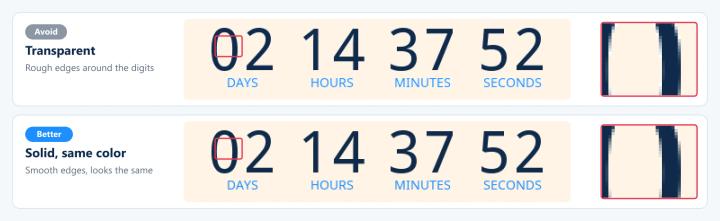
I timer per il conto alla rovescia sono GIF, e il formato GIF non gestisce bene la trasparenza. Ogni pixel è o completamente trasparente o completamente opaco, quindi i bordi sfumati attorno alle cifre vengono fusi con un unico colore di sfondo che scegli tu. Su qualsiasi altro sfondo, quei bordi risultano frastagliati o sfocati, specialmente sui timer di piccole dimensioni. È un limite del formato di file, ma questi consigli fanno davvero la differenza.
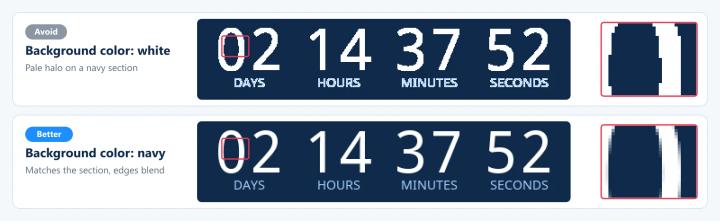
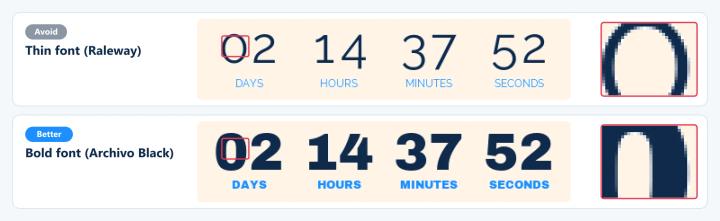
Gli esempi qui sotto sono immagini reali del timer, con una visualizzazione ingrandita dei bordi sulla destra.
1. Se puoi, usa uno sfondo a tinta unita
La tua email ha comunque uno sfondo dietro al timer. Imposta lo sfondo del timer dello stesso colore e risulterà molto più nitido rispetto a uno trasparente. Se il timer si trova su una sfumatura o una foto, carica invece quella parte del tuo progetto come sfondo del timer. Vedi Come usare la tua immagine di sfondo con un timer.
2. Scegli comunque un colore di sfondo con trasparenza attivata
Anche se Trasparente Una volta selezionato, scegli il colore di sfondo più simile a quello della sezione dell'e-mail in cui verrà posizionato il timer. Sendtric lo usa per smussare i bordi. Se la sezione ha diversi colori, scegli quello principale.
3. Ingrandisci il timer
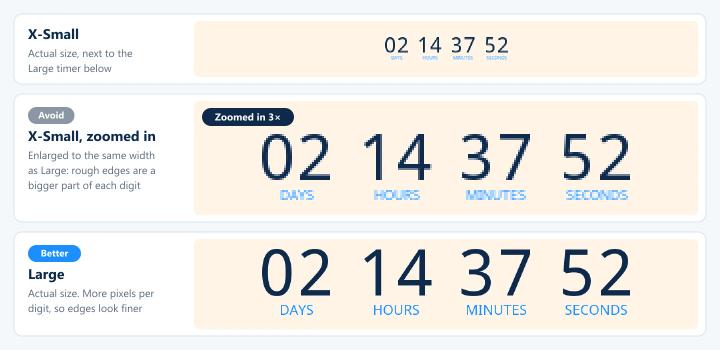
Le GIF di piccole dimensioni hanno pochi pixel per cifra, quindi ogni bordo irregolare occupa una porzione maggiore della cifra. Scegli una dimensione maggiore Dimensioni in Design Visivo.
4. Aggiungi un contorno
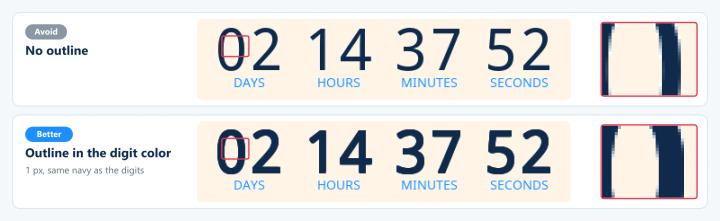
Attiva contorno testo in Testo ed Etichette (Power e versioni successive). Anche un contorno di 1 px dello stesso colore delle cifre aggiunge spessore, nascondendo i bordi irregolari.
5. Usa un carattere più in grassetto
I tratti sottili sono per lo più bordi, quindi sono quelli che risentono di più. Un font dal tratto marcato come Archivo Black rimane nitido. Cambia il Cifre e Etichette i caratteri in Testo ed Etichette (abbonamenti a pagamento).
Per saperne di più sui timer per il conto alla rovescia via e-mail, dai un'occhiata al nostro Pagina del timer per il conto alla rovescia via e-mail.
Correlati
- Consigli sulla modalità scura per i timer per il conto alla rovescia
- Opzioni di personalizzazione del timer per il conto alla rovescia
- Come usare la tua immagine di sfondo con un timer
Questo articolo ti è stato utile?
Grazie per il tuo commento!