
Come impostare un timer dinamico o un timer che si attiva all’invio di un’e-mail
Ultimo aggiornamento
Questi due tipi di timer contano alla rovescia fino a un orario che la tua piattaforma di posta elettronica inserisce nel codice del timer, così ogni iscritto può avere una scadenza diversa. Entrambi sono disponibili nel piano Power e in quelli superiori.
- Inizia dall'invio dell'e-mail: conta alla rovescia per un periodo prestabilito a partire dal momento in cui l'e-mail viene inviata. È perfetto per le e-mail automatiche che vengono inviate in momenti diversi, come i promemoria per i carrelli abbandonati o le prove gratuite.
- Timer dinamico: fa il conto alla rovescia fino a una data e un'ora che hai impostato per ogni iscritto, come una prenotazione, un rinnovo o un appuntamento.
Inizia dall'invio dell'e-mail
- Scegli Inizia dall'invio dell'e-mail sotto Tipi di timer in Configurazione Timer.
- Imposta il Durata del timer, ad esempio 24 ore.
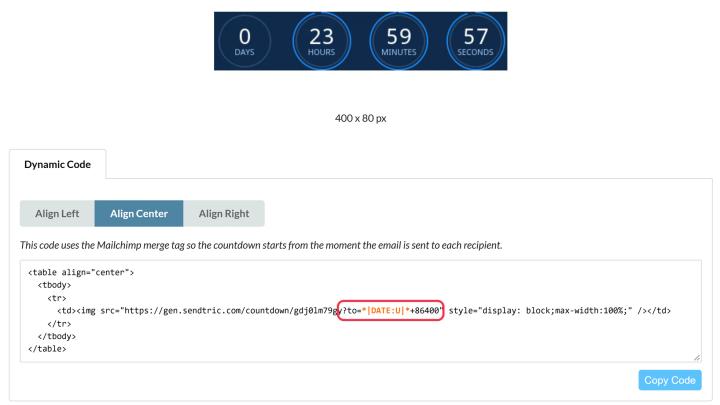
- In Provider di servizi email, scegli la tua piattaforma. Sendtric aggiunge al codice il proprio tag di fusione relativo all'ora di invio.
- Clicca Salva e copia il codice da Codice dinamico scheda.
Il codice finisce con ?to= seguito dal tag dell'ora di invio e dalla durata in secondi, ad esempio ?to=*|DATE:U|*+86400 per Mailchimp (86.400 secondi corrispondono a 24 ore). Se vedi {UNIX TIMESTAMP}, sostituiscilo con il tag della tua piattaforma che indica l'ora attuale, sotto forma di timestamp Unix o di data e ora secondo lo standard ISO 8601. Mantieni il +86400 (o la durata che preferisci) dopo di essa.
Timer dinamico
- Scegli Timer dinamico sotto Tipi di timer.
- Clicca Salva e copia il codice da Codice dinamico scheda.
- Nella tua email, sostituisci il valore dopo
?to=con un tag di unione che contiene la data di ciascun iscritto.
Formati di data che puoi usare
Entrambi i tipi di timer accettano un timestamp Unix o una data e un'ora nel formato ISO 8601 dopo ?to=. Usa quello che la tua piattaforma di posta elettronica ti permette di generare.
| Formato | Esempio | Buono a sapersi |
|---|---|---|
| Timestamp Unix in secondi | 1798156740 | Il numero di secondi trascorsi dal 1° gennaio 1970 (UTC) |
| Timestamp Unix in millisecondi | 1798156740000 | Rilevato automaticamente |
| ISO 8601 con fuso orario | 24 dicembre 2026, ore 23:59:00 -05:00 | Il fuso orario è lo scostamento rispetto all'UTC alla fine |
| ISO 8601 in UTC | 24 dicembre 2026, ore 23:59:00Z | Z equivale a +00:00 |
| ISO 8601 senza fuso orario | 24 dicembre 2026, ore 23:59:00 | Da leggere in UTC |
| Uno qualsiasi di questi più i secondi | {{ cart_time }} + 3600 | Aggiunge un'ora |
Una data secondo la norma ISO 8601 richiede un T tra la data e l'ora, e un'ora (i secondi sono facoltativi, quindi 2026-12-24T23:59 funziona). Una data da sola, come 2026-12-24, oppure uno spazio al posto del T non viene accettato e il timer non viene visualizzato.
Come funzionano i fusi orari
- Un timestamp Unix non ha un fuso orario. È un unico momento, lo stesso ovunque.
1798156740è il 24 dicembre 2026 alle 23:59 UTC, ovvero alle 18:59 a New York e alle 00:59 del 25 dicembre a Parigi. Ogni iscritto fa il conto alla rovescia fino a quel preciso momento. Ecco perché la funzione “Avvia all’invio dell’email” non ha bisogno del fuso orario: conta a partire dal momento in cui l’email è stata inviata. - Una data secondo lo standard ISO 8601 riporta il fuso orario alla fine.
-05:00è cinque ore indietro rispetto all’UTC (New York in inverno),+01:00è un'ora avanti (a Parigi in inverno), eZè UTC. Se non c'è niente alla fine, Sendtric interpreta l'ora come UTC. - Le impostazioni del fuso orario dell'editor non vengono applicate. Questi timer prendono l'ora di fine solo dal codice, quindi il Fuso orario e Adattarsi al fuso orario dell'utente Le opzioni usate dai timer standard qui non hanno alcun effetto.
Regola il fuso orario
Se la tua piattaforma ti fornisce la data corretta ma nel fuso orario sbagliato, modificala nel codice. Casi comuni:
- Aggiungi o sottrai delle ore. Aggiungi i secondi dopo il tag "merge" con
+, oppure sottrai loro con+-. Questo funziona sia con i timestamp Unix che con le date ISO 8601. Ad esempio, se la tua piattaforma memorizza una data come mezzanotte UTC ma la tua scadenza è a mezzanotte a New York (5 ore indietro rispetto all'UTC in inverno), usa{{ event_date }}+18000per finire 5 ore dopo. - Aggiungi il fuso orario che la tua piattaforma non indica. Se la tua piattaforma genera una data secondo lo standard ISO 8601 senza fuso orario, come ad esempio
2026-12-24T23:59:00, digita l'offset subito dopo il tag di unione:{{ event_time }}-05:00. Fallo solo quando l'output non ha un proprio fuso orario. - Metti insieme le due cose.
{{ event_time }}-05:00+3600legge l'ora secondo il fuso orario di New York e poi aggiunge un'ora.
Valori utili: 1 ora è 3600, 5 ore sono 18000, 24 ore sono 86400 e 7 giorni sono 604800 secondi.
Gli offset non seguono l'ora legale. New York è -05:00 in inverno e -04:00 in estate, quindi usa l'offset per la data in cui scade il timer. Se possibile, fai in modo che la tua piattaforma visualizzi l'ora nel proprio fuso orario.
Controlla prima di inviare
- Se
tose manca, il timer per il conto alla rovescia mostra un conto alla rovescia di 2 minuti. Se il valore non è una data valida, il timer non viene visualizzato affatto. Invia sempre un test. - Controlla che la tua piattaforma imposti l'ora nel fuso orario che ti aspetti. Klaviyo's
todayUna variabile, ad esempio, può trovarsi in un fuso orario diverso. La nostra guida su Aggiungere timer dinamici in Klaviyo ci sono delle soluzioni alternative.
Abbiamo delle guide sulle piattaforme per Mailchimp e Iterabile anche.
Per saperne di più sui timer per il conto alla rovescia via e-mail, dai un'occhiata al nostro Pagina del timer per il conto alla rovescia via e-mail.
Correlati
- Che tipo di timer per il conto alla rovescia dovrei usare?
- Come aggiungere un timer per il conto alla rovescia alle email relative ai carrelli abbandonati
- Come usare i tag di unione nei widget di Sendtric
- Come impostare il fuso orario corretto per il tuo timer
- Come rendere cliccabile un timer con i link dinamici
Questo articolo ti è stato utile?
Grazie per il tuo commento!