
Cómo configurar un temporizador dinámico o que se active al enviar un correo electrónico
Última actualización
Estos dos tipos de temporizadores hacen una cuenta atrás hasta la hora que tu plataforma de correo electrónico introduce en el código del temporizador, así que cada suscriptor puede tener una fecha límite diferente. Ambos están disponibles en el plan Power y superiores.
- Empezar con el envío de correos electrónicos: cuenta atrás durante un tiempo determinado desde el momento en que se envía el correo. Es ideal para correos automáticos que se envían a diferentes horas, como los recordatorios de carritos abandonados o de periodos de prueba.
- Temporizador dinámico: hace una cuenta atrás hasta una fecha y hora que tienes para cada suscriptor, como una reserva, una renovación o una cita.
Empezar con el envío de correos electrónicos
- Elige Empezar con el envío de correos electrónicos debajo de Tipos de temporizadores en Configuración del temporizador.
- Configura el Duración del temporizador, por ejemplo, 24 horas.
- En Proveedor de servicios de correo electrónico, elige tu plataforma. Sendtric añade su etiqueta de fusión de la hora de envío al código.
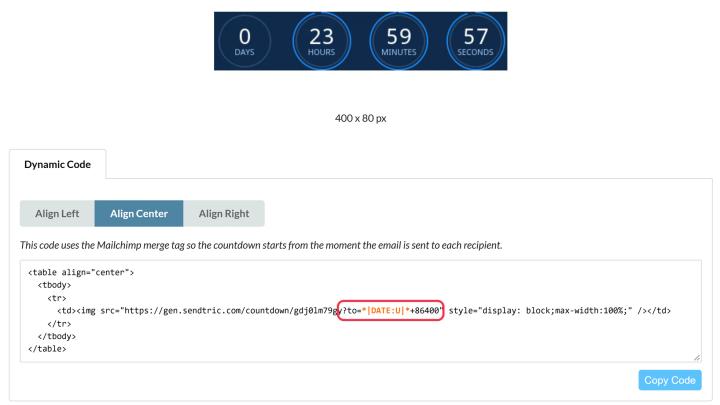
- Haz clic Guardar y copia el código de la Código dinámico pestaña.
El código termina con ?to= seguida de la etiqueta de hora de envío y la duración en segundos, por ejemplo ?to=*|DATE:U|*+86400 para Mailchimp (86 400 segundos son 24 horas). Si ves {UNIX TIMESTAMP}, cámbialo por la etiqueta de tu plataforma que corresponda a la hora actual, ya sea como marca de tiempo Unix o como fecha y hora según la norma ISO 8601. Mantén el +86400 (o la duración que quieras) después de eso.
Temporizador dinámico
- Elige Temporizador dinámico debajo de Tipos de temporizadores.
- Haz clic Guardar y copia el código de la Código dinámico pestaña.
- En tu correo electrónico, cambia el valor que aparece después de
?to=con una etiqueta de fusión que contiene la fecha de cada suscriptor.
Formatos de fecha que puedes usar
Ambos tipos de temporizador admiten una marca de tiempo Unix o una fecha y hora según la norma ISO 8601 después de ?to=. Usa el formato que te permita tu plataforma de correo electrónico.
| Formato | Ejemplo | Es bueno saberlo |
|---|---|---|
| Marca de tiempo Unix en segundos | 1798156740 text 1798156740 | El número de segundos transcurridos desde el 1 de enero de 1970 (UTC) |
| Marca de tiempo de Unix en milisegundos | 1798156740000 te lo cuento | Se detecta automáticamente |
| ISO 8601 con zona horaria | 24 de diciembre de 2026 a las 23:59:00 -05:00 | La zona horaria es la diferencia con respecto al UTC al final |
| ISO 8601 en UTC | 24 de diciembre de 2026 a las 23:59:00Z | Z es lo mismo que +00:00 |
| ISO 8601 sin zona horaria | 24 de diciembre de 2026 a las 23:59:00 | Lee esto en UTC |
| Cualquiera de estos más segundos | {{ cart_time }} + 3600 | Añade una hora |
Una fecha según la norma ISO 8601 necesita un T entre la fecha y la hora, y una hora (los segundos son opcionales, así que 2026-12-24T23:59 funciona). Una fecha por sí sola, como 2026-12-24, o un espacio en lugar del T no se acepta y el temporizador no aparecerá.
Cómo funcionan las zonas horarias
- Una marca de tiempo de Unix no tiene zona horaria. Es un momento único, igual en todas partes.
1798156740es el 24 de diciembre de 2026 a las 23:59 UTC, lo que equivale a las 18:59 en Nueva York y a las 00:59 del 25 de diciembre en París. Todos los suscriptores hacen la cuenta atrás hasta ese mismo momento. Por eso «Start on Email Send» no necesita zona horaria: cuenta desde el momento en que se envió el correo electrónico. - Una fecha según la norma ISO 8601 incluye la zona horaria al final.
-05:00está cinco horas por detrás del UTC (Nueva York en invierno),+01:00va una hora por delante (París en invierno), yZes UTC. Si no pones nada al final, Sendtric interpreta la hora como UTC. - Los ajustes de la zona horaria del editor no se aplican. Estos temporizadores solo obtienen la hora de finalización del código, así que el Zona horaria y Adaptarse a la zona horaria del usuario Las opciones que usan los temporizadores estándar no sirven de nada aquí.
Ajusta la diferencia horaria
Si tu plataforma te da la fecha correcta pero en una zona horaria equivocada, ajústala en el código. Casos habituales:
- Suma o resta horas. Añade segundos después de la etiqueta «merge» con
+, o restarlos con+-. Esto funciona con marcas de tiempo de Unix y fechas ISO 8601. Por ejemplo, si tu plataforma almacena una fecha como la medianoche UTC, pero tu fecha límite es la medianoche en Nueva York (5 horas menos que UTC en invierno), usa{{ event_date }}+18000para terminar 5 horas después. - Añade la zona horaria que tu plataforma no incluye. Si tu plataforma genera una fecha en formato ISO 8601 sin zona horaria, como
2026-12-24T23:59:00, escribe el desplazamiento justo después de la etiqueta de fusión:{{ event_time }}-05:00. Haz esto solo cuando la salida no tenga su propia zona horaria. - Combínalas las dos.
{{ event_time }}-05:00+3600toma la hora según la hora de Nueva York y luego le suma una hora.
Valores útiles: 1 hora es 3600, 5 horas son 18000, 24 horas son 86400 y 7 días son 604800 segundos.
Las diferencias horarias no se ajustan al horario de verano. Nueva York está -05:00 en invierno y -04:00 en verano, así que ten en cuenta el desfase horario para la fecha en la que finaliza el temporizador. Siempre que puedas, haz que tu plataforma muestre la hora con su propio huso horario.
Compruébalo antes de enviarlo
- Si
toSi falta, el temporizador de cuenta atrás muestra una cuenta atrás de 2 minutos. Si el valor no es una fecha válida, el temporizador no aparece. Envía siempre una prueba. - Comprueba que tu plataforma muestre la hora en la zona horaria que esperas. La de Klaviyo
todayLa variable, por ejemplo, puede estar en una zona horaria diferente. Nuestra guía sobre Cómo añadir temporizadores dinámicos en Klaviyo tiene soluciones alternativas.
Tenemos guías de plataformas para Mailchimp y Iterable también.
Si quieres saber más sobre los temporizadores de cuenta atrás por correo electrónico, echa un vistazo a nuestro Página del temporizador de cuenta atrás por correo electrónico.
Relacionado
- ¿Qué tipo de temporizador de cuenta atrás debería usar?
- Cómo añadir un temporizador de cuenta atrás a los correos sobre carritos abandonados
- Cómo usar las etiquetas de fusión en los widgets de Sendtric
- Cómo configurar la zona horaria correcta para tu temporizador
- Cómo hacer que un temporizador sea clicable con enlaces dinámicos
¿Te ha sido útil este artículo?
¡Gracias por tu comentario!