Añadir Temporizadores Dinámicos en Mailchimp
 Fecha de Primera Publicación: .Última Actualización:
 Nota: los Temporizadores Dinámicos solo están disponibles en los planes Power y Enterprise de la Edición Pro. Contrata un plan hoy mismo en nuestra página de inicio o mejora tu plan actual desde la página de ajustes.
Esta guía cubre la integración de los Temporizadores Dinámicos de Sendtric en la plataforma de Mailchimp. Para ver la lista completa de nuestras guías de configuración, haz clic aquí.
Crea tu Temporizador Dinámico en Sendtric. Consulta nuestro tutorial sobre cómo crear un Temporizador Dinámico.
Añade el código de tu Temporizador Dinámico a tu plantilla de Mailchimp. Consulta nuestro tutorial sobre cómo añadir un temporizador a tu plantilla de Mailchimp.
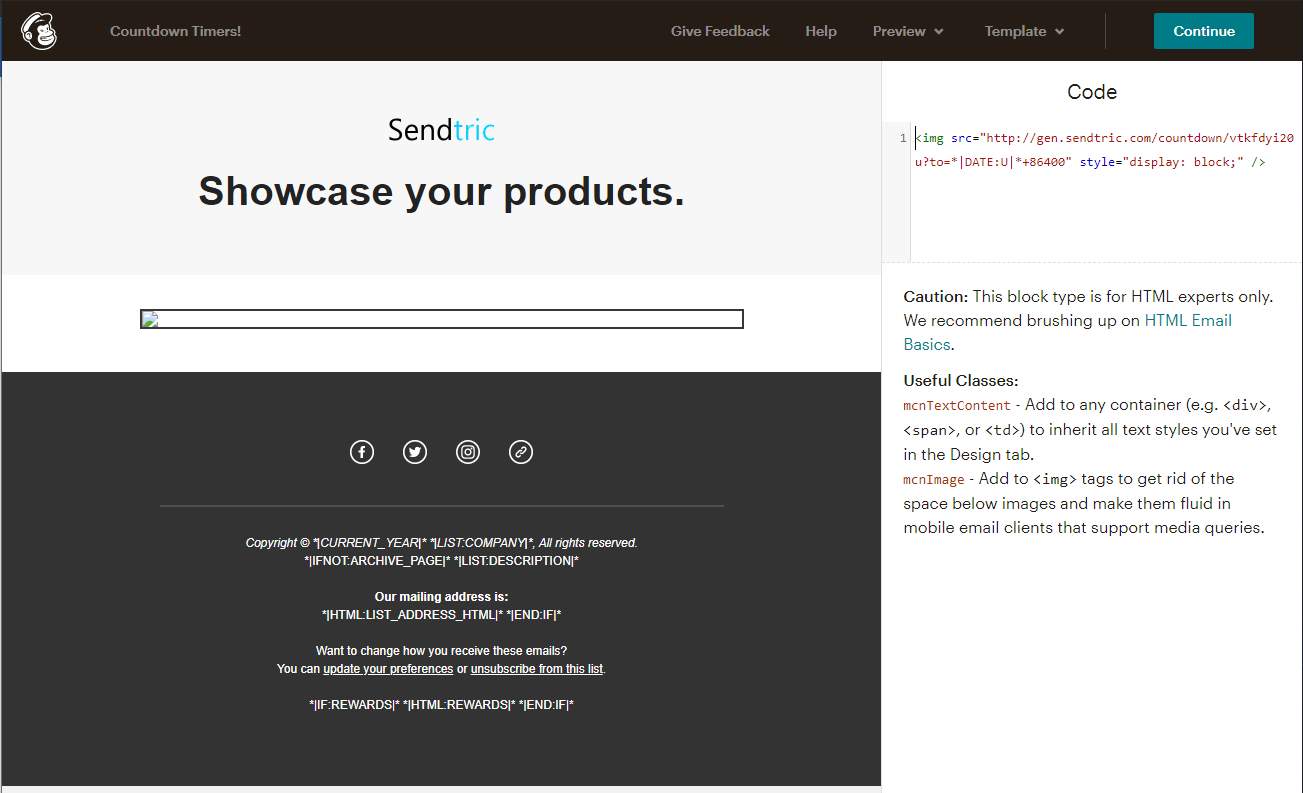
Modifica el código sustituyendo {UNIX TIMESTAMP} por la etiqueta de fecha de Mailchimp «*|DATE:U|*», seguida de la cantidad de tiempo adicional para tu Temporizador Dinámico. Esta etiqueta de fecha representa la hora actual en la que se envía el email:
<img src="http://gen.sendtric.com/countdown/vtkfdyi20u?to=*|DATE:U|*+86400" style="display: block;" />En este ejemplo, 86400 representa el número de segundos adicionales para la cuenta atrás, que en este caso equivale a 24 horas.
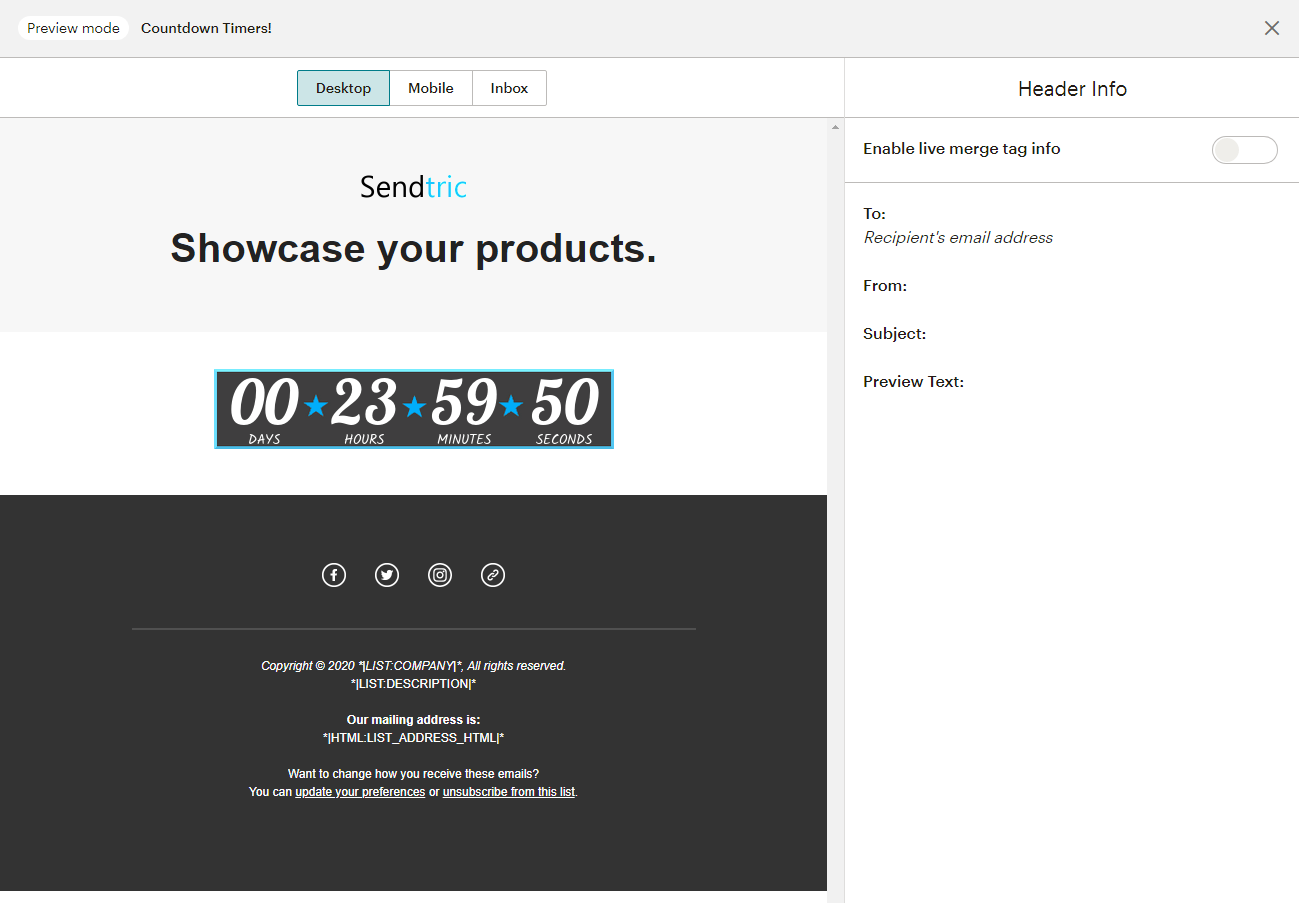
Entra en modo Vista Previa (pulsa 1 en el teclado, o haz clic en «Preview» en la parte superior de la página) para confirmar que el temporizador está configurado correctamente. Ten en cuenta que la vista previa del editor no evalúa la etiqueta de fecha en tiempo real, por lo que se recomienda entrar en modo vista previa para confirmar que la hora de fin es correcta: