
Cómo añadir temporizadores de cuenta atrás en Salesforce Marketing Cloud
 Fecha de Primera Publicación: .Última Actualización:
 Salesforce Marketing Cloud es una de las plataformas de marketing empresarial más potentes que existen. Organizaciones y empresas la usan para gestionar campañas complejas y basadas en datos a gran escala.

Su Content Builder da a los usuarios un control preciso sobre el diseño del email, lo que hace que añadir widgets de terceros como los temporizadores de cuenta atrás de Sendtric sea un proceso muy sencillo.
Para añadir un temporizador de cuenta atrás o widget de email de Sendtric a tus campañas de Salesforce Marketing Cloud, sigue los pasos que aparecen a continuación. Es sencillo.
Paso 1: crea tu temporizador en Sendtric
Puedes crear un temporizador gratuito en nuestra página de inicio o desde tu panel, o desbloquear funciones adicionales con uno de nuestros planes de pago. Nuestro plan Free es uno de los más generosos del mercado, con 10.000 vistas gratuitas al mes y sin marca de agua, pero nuestros planes de pago te permiten usar personalización avanzada y otras funciones.
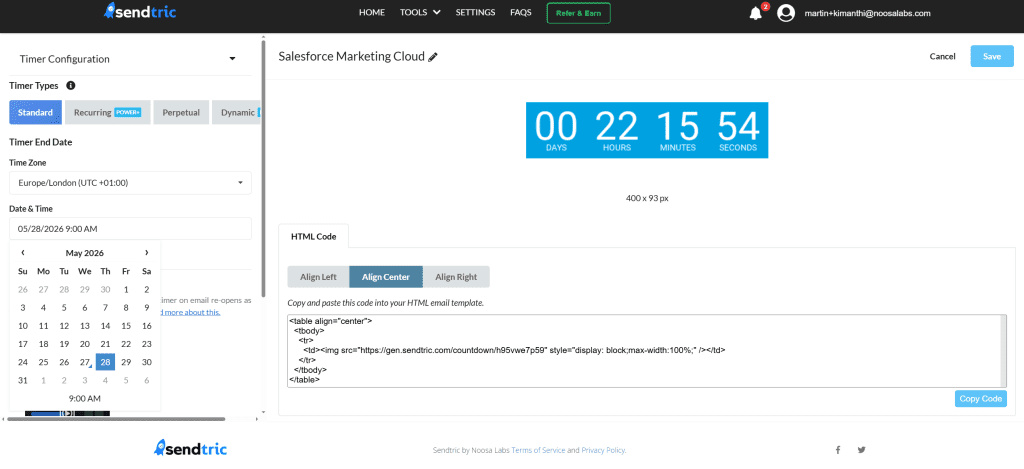
Una vez que el widget esté listo, puedes copiar su código HTML de inserción al portapapeles y pasar a Salesforce Marketing Cloud.
Paso 2: inserta tu widget en tu email de Salesforce Marketing Cloud
En tu cuenta de Salesforce Marketing Cloud, ve a Email Studio y abre Content Builder. Abre un email existente para editarlo o haz clic en Crear para empezar uno nuevo.
En el editor de email, localiza el bloque de contenido HTML en la biblioteca de bloques del lado izquierdo. Arrástralo hasta el lugar del email donde quieras que aparezca el temporizador de Sendtric.
Haz clic en el bloque HTML para seleccionarlo y abre la pestaña del editor HTML en el panel de propiedades. Pega directamente en el editor el código HTML que copiaste de Sendtric.
El código HTML estándar de Sendtric para un widget de temporizador tiene este aspecto cuando está alineado al centro:
<table align="center"> <tbody> <tr> <td> <img src="https://gen.sendtric.com/countdown/xyz123456" style="display: block; max-width:100%;"/> </td> </tr> </tbody> </table>En el panel, puedes elegir si el temporizador se alinea al centro, a la izquierda o a la derecha, y el código HTML se ajustará según tu preferencia.
Paso 3: ya has terminado
Una vez copiado, el temporizador ya está listo para usarse en tus campañas de email de Salesforce Marketing Cloud. Con la función de vista previa integrada de Content Builder y las opciones de envío de prueba, puedes confirmar que funciona antes de lanzarlo.
Si optas por un plan de pago de Sendtric y quieres rediseñar el temporizador después de colocarlo en una plantilla, solo tienes que volver al editor de Sendtric para hacer los cambios. No hace falta copiar y pegar el código de nuevo. Al tratarse de una URL incrustada, reflejará automáticamente los cambios en cuanto los guardes.
Nos encantaría conocer tu experiencia usando Sendtric con Salesforce Marketing Cloud. No dudes en escribirnos a support@sendtric.com con cualquier pregunta, comentario o idea.
