
Como Adicionar Temporizadores de Contagem Decrescente no Salesforce Marketing Cloud
 Data da Primeira Publicação: .Última Atualização:
 O Salesforce Marketing Cloud é uma das plataformas de marketing empresarial mais poderosas disponíveis. Organizações e empresas utilizam-na para gerir campanhas complexas e orientadas por dados, em grande escala.

O seu Content Builder dá aos utilizadores controlo preciso sobre o design dos emails, tornando simples o processo de adicionar widgets de terceiros, como os temporizadores de contagem decrescente da Sendtric.
Para adicionares um temporizador de contagem decrescente ou widget de email da Sendtric às tuas campanhas do Salesforce Marketing Cloud, segue os passos abaixo. É simples.
Passo 1: Cria o Teu Temporizador na Sendtric
Podes criar um temporizador gratuito na nossa página inicial ou através do teu painel, ou desbloquear funcionalidades extra através de um dos nossos planos pagos. O nosso plano gratuito é um dos mais generosos, com 10.000 vistas gratuitas por mês sem marca de água, mas os nossos planos pagos permitem-te usar personalização avançada e outras funcionalidades.
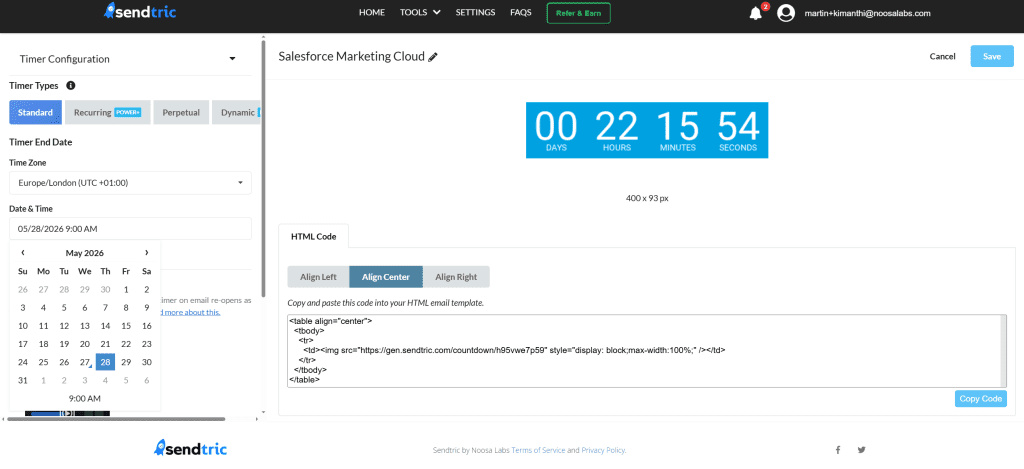
Assim que o widget estiver pronto, podes copiar o código HTML de incorporação para a tua área de transferência e mudar para o Salesforce Marketing Cloud.
Passo 2: Insere o Teu Widget no Teu Email do Salesforce Marketing Cloud
Na tua conta do Salesforce Marketing Cloud, vai a Email Studio e depois abre o Content Builder. Abre um email existente para editar, ou clica em Create para começares um novo.
No editor de emails, localiza o bloco de conteúdo HTML na biblioteca de blocos do lado esquerdo. Arrasta-o para o teu email, para o local onde queres que o temporizador Sendtric apareça.
Clica no bloco HTML para o selecionares, e depois abre o separador do editor HTML no painel de propriedades. Cola o código HTML que copiaste da Sendtric diretamente no editor.
O código HTML padrão da Sendtric para um widget de temporizador tem este aspeto quando está alinhado ao centro:
<table align="center"> <tbody> <tr> <td> <img src="https://gen.sendtric.com/countdown/xyz123456" style="display: block; max-width:100%;"/> </td> </tr> </tbody> </table>No painel, podes selecionar se o temporizador fica alinhado ao centro, à esquerda ou à direita, e o código HTML vai ajustar-se à tua preferência.
Passo 3: Está Concluído
Depois de copiado, o temporizador está pronto a usar nas tuas campanhas de email do Salesforce Marketing Cloud. Com a funcionalidade de pré-visualização incorporada do Content Builder e as opções de envio de teste, podes confirmar que funciona antes de o lançares.
Se optares pelo plano pago da Sendtric e quiseres redesenhar o temporizador depois de o colocares num template, tudo o que tens de fazer é voltar ao editor da Sendtric para fazer alterações. Não é necessário copiar e colar o código novamente. Por ser um URL incorporado, vai refletir automaticamente as alterações à medida que as guardas.
Adorávamos saber da tua experiência a usar a Sendtric com o Salesforce Marketing Cloud. Sente-te à vontade para nos contactares através de support@sendtric.com com quaisquer perguntas, feedback ou ideias.
