
Como Adicionar Temporizadores de Contagem Decrescente no SendGrid
 Data da Primeira Publicação: .Última Atualização:
 O SendGrid, agora parte da Twilio, é uma das plataformas de email mais utilizadas tanto por programadores como por profissionais de marketing. A sua reputação assenta numa boa capacidade de entrega e em opções de edição flexíveis.

É a escolha habitual de empresas que enviam desde emails transacionais até campanhas de marketing completas.
Para adicionares um temporizador de contagem decrescente ou widget de email Sendtric às tuas campanhas SendGrid, segue os passos abaixo. É simples.
Passo 1: Cria o Teu Temporizador na Sendtric
Podes criar um temporizador gratuito na nossa página inicial ou através do teu painel, ou desbloquear funcionalidades extra através de um dos nossos planos pagos. O nosso plano gratuito é um dos mais generosos, com 10.000 vistas gratuitas por mês sem marca de água, mas os nossos planos pagos permitem-te usar personalização avançada e outras funcionalidades.
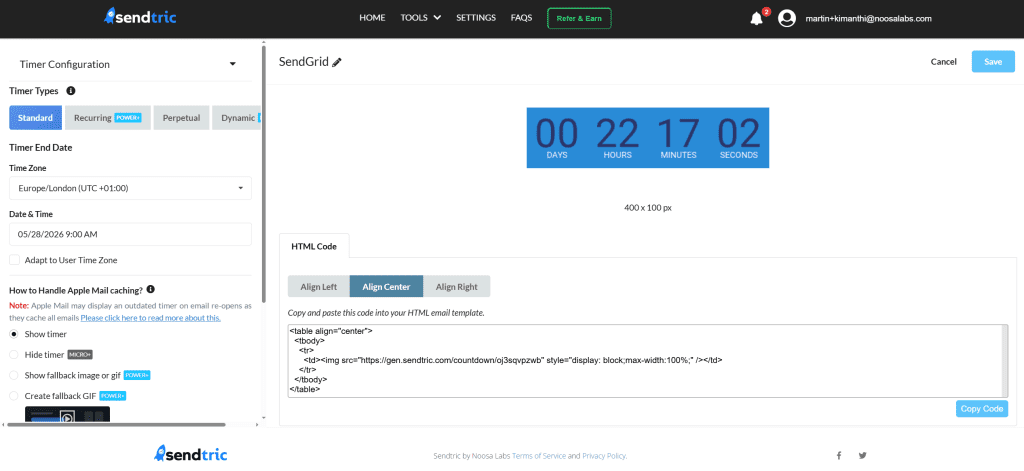
Assim que o widget estiver pronto, podes copiar o código HTML de incorporação para a área de transferência e mudar para o SendGrid.
Passo 2: Insere o Teu Widget no Teu Template SendGrid
Na tua conta SendGrid, vai a Marketing e abre Email Templates ou vai diretamente a Single Sends se estiveres a trabalhar numa campanha pontual. Abre um template existente para editar ou cria um novo. Quando te for pedido para escolheres um editor, seleciona o Design Editor.
No Design Editor, localiza o módulo Code na secção Build do lado esquerdo. Arrasta-o para o teu email na posição onde queres que o widget Sendtric apareça.
Clica no bloco Code para o selecionares e cola o código HTML que copiaste da Sendtric no painel do editor. O código HTML padrão da Sendtric para um widget de temporizador tem este aspeto quando está alinhado ao centro:
<table align="center"> <tbody> <tr> <td> <img src="https://gen.sendtric.com/countdown/xyz123456" style="display: block; max-width:100%;"/> </td> </tr> </tbody> </table>No painel, podes escolher se o temporizador fica alinhado ao centro, à esquerda ou à direita, e o código HTML ajusta-se à tua preferência.
Passo 3: Está Concluído
Depois de copiado, o temporizador está pronto a usar nas tuas campanhas de email SendGrid. Usa as ferramentas de pré-visualização e envio de teste integradas do SendGrid para confirmares que o temporizador aparece corretamente antes de enviares.
Se optares pelo plano pago da Sendtric e quiseres redesenhar o temporizador depois de o colocares num template, basta abrires o editor Sendtric para fazeres alterações.
Não é necessário copiar e colar o código novamente. Por se tratar de um URL incorporado, este refletirá automaticamente as alterações à medida que as guardas.
Adoraríamos saber a tua experiência a usar a Sendtric com o SendGrid. Não hesites em contactar-nos através de support@sendtric.com com quaisquer perguntas, comentários ou ideias.
