
Як додати таймери зворотного відліку в SendGrid
 Дата першої публікації: .Востаннє оновлено:
 SendGrid, що тепер входить до складу Twilio, є однією з найпопулярніших платформ для розсилки електронних листів як серед розробників, так і серед маркетологів. Свою репутацію вона завоювала завдяки надійній доставці листів та гнучким можливостям редагування.

Це незамінний інструмент для компаній, які розсилають як звичайні транзакційні листи, так і повномасштабні маркетингові кампанії.
Щоб додати Таймер зворотного відліку Sendtric або Віджет електронної пошти до своїх кампаній SendGrid, виконайте наведені нижче дії. Це дуже просто.
Крок 1: Створіть свій таймер у Sendtric
Ви можете створити безкоштовний таймер на нашій головній сторінці або через Панель управління, а також отримати доступ до додаткових особливостей, обравши один із наших платних тарифів. Наш безкоштовний тариф є одним із найвигідніших: він передбачає 10 000 безкоштовних переглядів на місяць без водяного знака, але платні тарифи дають змогу користуватися розширеними можливостями налаштування та іншими особливостями.
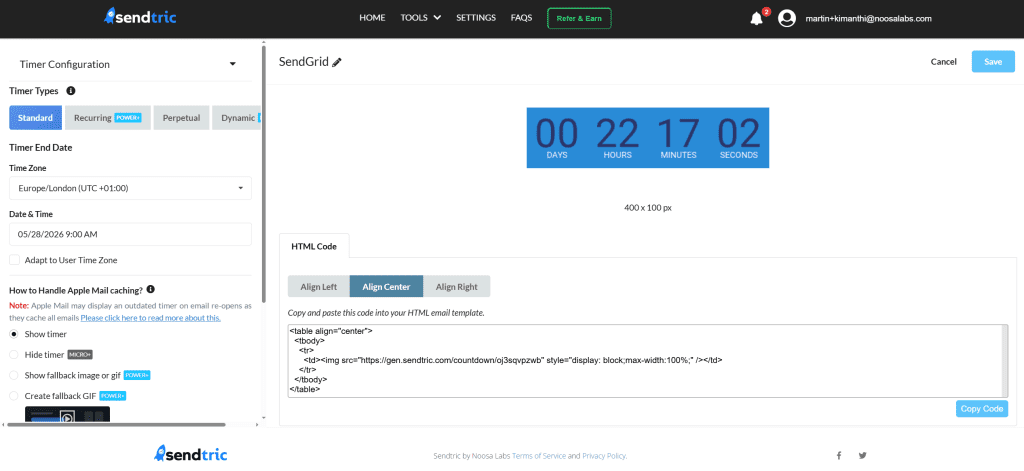
Як тільки віджет буде готовий, ви зможете скопіювати його HTML-код для вбудовування в буфер обміну та перейти до SendGrid.
Крок 2: Вставте Віджет у свій шаблон SendGrid
У своєму обліковому записі SendGrid перейдіть у розділ «Маркетинг» і відкрийте «Шаблони електронних листів» або перейдіть безпосередньо до розділу «Одноразові розсилки», якщо ви працюєте над одноразовою кампанією. Відкрийте існуючий шаблон для редагування або створіть новий. Коли з’явиться запит на вибір редактора, виберіть «Редактор дизайну».
У редакторі дизайну знайдіть модуль «Код» у розділі «Створення» зліва. Перетягніть його у своє електронне повідомлення в те місце, де ви хочете, щоб з’явився віджет Sendtric.
Клацніть на блок коду, щоб виділити його, і вставте HTML-код, скопійований із Sendtric, у панель редактора. Стандартний HTML-код Sendtric для віджета таймера виглядає так, коли він вирівняний по центру:
<table align="center"> <tbody> <tr> <td> <img src="https://gen.sendtric.com/countdown/xyz123456" style="display: block; max-width:100%;"/> </td> </tr> </tbody> </table>На панелі управління ви можете вибрати, чи буде час вирівняно по центру, ліворуч чи праворуч, і HTML-код зміниться відповідно до ваших налаштувань.
Крок 3: Готово!
Після копіювання таймер готовий до використання у ваших електронних розсилках SendGrid. Скористайтеся вбудованими в SendGrid інструментами попереднього перегляду та тестування листів, щоб переконатися, що таймер відображається правильно, перш ніж надсилати листа.
Якщо ви обрали платний тариф Sendtric і хочете змінити дизайн таймера після того, як розмістили його в шаблоні, вам достатньо просто відкрити редактор Sendtric, щоб внести зміни.
Немає потреби знову копіювати та вставляти код. Оскільки це вбудоване URL-адреса, зміни автоматично відображатимуться одразу після їхнього збереження.
Ми будемо раді дізнатися про ваш досвід використання Sendtric разом із SendGrid. Звертайтеся за адресою support@sendtric.com якщо у вас виникнуть будь-які запитання, зауваження чи пропозиції.
