
Sådan tilføjer du nedtællingstimer i SendGrid
 Første udgivelsesdato: .Sidst opdateret:
 SendGrid, der nu er en del af Twilio, er en af de mest udbredte e-mail-platforme blandt både udviklere og marketingfolk. Dens gode ry skyldes pålidelig levering og fleksible redigeringsmuligheder.

Det er det oplagte valg for virksomheder, der sender alt fra transaktions-e-mails til komplette marketingkampagner.
Følg nedenstående trin for at tilføje en Sendtric-nedtællingstimer eller en e-mail-widget til dine SendGrid-kampagner. Det er helt enkelt.
Trin 1: Opret din timer på Sendtric
Du kan oprette en gratis timer på vores hjemmeside eller via dit kontrolpanel, eller få adgang til ekstra funktioner via et af vores betalte abonnementer. Vores gratis abonnement er et af de mest generøse med 10.000 gratis visninger om måneden uden vandmærke, men vores betalte abonnementer giver dig mulighed for at benytte avancerede tilpasningsmuligheder og andre funktioner.
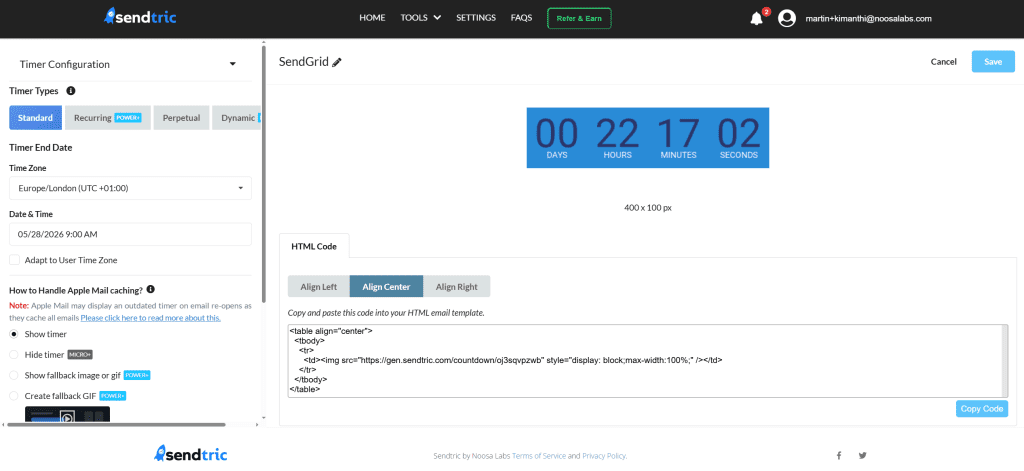
Når widgeten er klar, kan du kopiere dens HTML-indlejringskode til udklipsholderen og skifte over til SendGrid.
Trin 2: Indsæt din widget i din SendGrid-skabelon
Gå til »Marketing« på din SendGrid-konto, og åbn »E-mailskabeloner«, eller gå direkte til »Enkeltudsendelser«, hvis du arbejder på en engangskampagne. Åbn en eksisterende skabelon for at redigere den, eller opret en ny. Når du bliver bedt om at vælge en editor, skal du vælge »Design Editor«.
I Design Editor skal du finde Code-modulet i afsnittet »Build« til venstre. Træk det ind i din e-mail på det sted, hvor du ønsker, at Sendtric-widgeten skal vises.
Klik på kodeblokken for at markere den, og indsæt den HTML-kode, du har kopieret fra Sendtric, i redigeringspanelet. Den standard HTML-kode fra Sendtric til en timer-widget ser således ud, når den er centreret:
<table align="center"> <tbody> <tr> <td> <img src="https://gen.sendtric.com/countdown/xyz123456" style="display: block; max-width:100%;"/> </td> </tr> </tbody> </table>I kontrolpanelet kan du vælge, om klokkeslættet skal centreres, placeres til venstre eller til højre, og HTML-koden tilpasses derefter efter dit valg.
Trin 3: Så er du færdig
Når timeren er kopieret, er den klar til brug i dine SendGrid-e-mailkampagner. Brug SendGrids indbyggede værktøjer til forhåndsvisning og test af e-mails for at sikre, at timeren vises korrekt, inden du sender.
Hvis du vælger den betalte Sendtric-abonnement og ønsker at ændre timeren, efter at du har indsat den i en skabelon, skal du blot åbne Sendtric-editoren for at foretage ændringerne.
Du behøver ikke at kopiere og indsætte koden igen. Da der er tale om en indlejret URL, vil ændringer automatisk blive vist, så snart du gemmer dem.
Vi vil meget gerne høre om dine erfaringer med at bruge Sendtric sammen med SendGrid. Du er velkommen til at kontakte os på support@sendtric.com hvis du har spørgsmål, feedback eller ideer.
