
Come Aggiungere Timer con Conto alla Rovescia in SendGrid
 Data di Prima Pubblicazione: .Ultimo Aggiornamento:
 SendGrid, ora parte di Twilio, è una delle piattaforme email più usate sia da sviluppatori che da chi si occupa di marketing. La sua reputazione si basa su una deliverability solida e opzioni di editing flessibili.

È una scelta di riferimento per le aziende che inviano di tutto, dalle email transazionali alle campagne di marketing complete.
Per aggiungere un timer con conto alla rovescia o un widget email di Sendtric alle tue campagne SendGrid, segui i passaggi qui sotto. È semplice.
Passaggio 1: Crea il Tuo Timer su Sendtric
Puoi creare un timer gratuito dalla nostra homepage o usando la tua dashboard, oppure sbloccare funzionalità extra con uno dei nostri piani a pagamento. Il nostro piano Free è tra i più generosi, con 10.000 visualizzazioni mensili gratuite senza filigrana, ma i nostri piani a pagamento ti permettono di usare personalizzazioni avanzate e altre funzionalità.
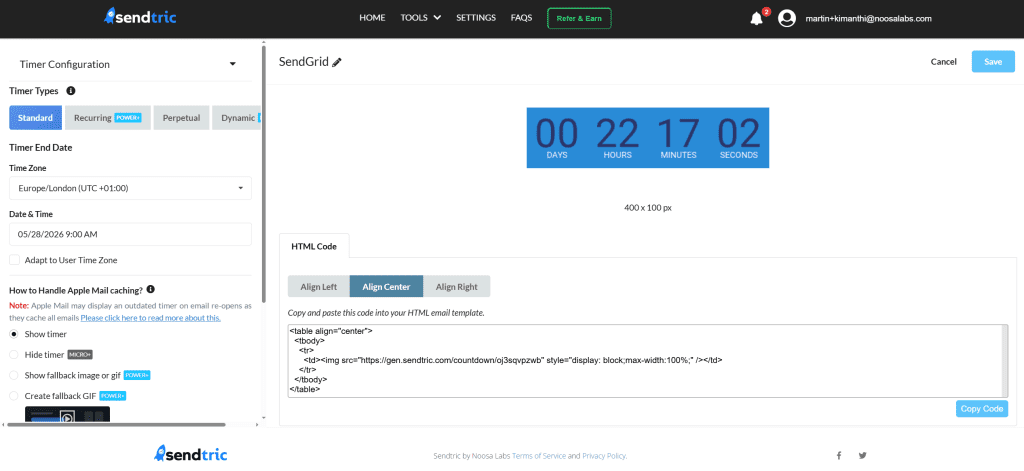
Una volta pronto il widget, puoi copiare il suo codice HTML negli appunti e passare a SendGrid.
Passaggio 2: Inserisci il Tuo Widget nel Tuo Modello SendGrid
Nel tuo account SendGrid, vai su Marketing e apri Email Templates, oppure vai direttamente su Single Sends se stai lavorando a una campagna una tantum. Apri un modello esistente da modificare o creane uno nuovo. Quando ti viene chiesto di scegliere un editor, seleziona il Design Editor.
Nel Design Editor, individua il modulo Code nella sezione Build sulla sinistra. Trascinalo nella tua email nel punto in cui vuoi che appaia il widget Sendtric.
Clicca sul blocco Code per selezionarlo e incolla il codice HTML copiato da Sendtric nel pannello dell'editor. Il codice HTML standard di Sendtric per un widget timer, allineato al centro, ha questo aspetto:
<table align="center"> <tbody> <tr> <td> <img src="https://gen.sendtric.com/countdown/xyz123456" style="display: block; max-width:100%;"/> </td> </tr> </tbody> </table>Nella dashboard puoi scegliere se allineare il timer al centro, a sinistra o a destra, e il codice HTML si adatterà automaticamente alla tua scelta.
Passaggio 3: Hai Finito
Una volta copiato, il timer è pronto per essere usato nelle tue campagne email SendGrid. Usa gli strumenti integrati di SendGrid per l'anteprima e il test delle email per verificare che il timer venga visualizzato correttamente prima dell'invio.
Se scegli il piano a pagamento di Sendtric e vuoi ridisegnare il timer dopo averlo inserito in un modello, ti basta aprire l'editor di Sendtric per apportare le modifiche.
Non è necessario copiare e incollare di nuovo il codice. Trattandosi di un URL incorporato, rifletterà automaticamente le modifiche non appena le salvi.
Ci piacerebbe conoscere la tua esperienza con Sendtric e SendGrid. Scrivici pure a support@sendtric.com per qualsiasi domanda, feedback o idea.
