
Come Aggiungere Timer per il Conto alla Rovescia in HubSpot
Aggiungi un timer per il conto alla rovescia di Sendtric alle tue email HubSpot in tre semplici passaggi usando il modulo Custom HTML.
 Data di Prima Pubblicazione: .Ultimo Aggiornamento:
 Dai flussi di lavoro automatizzati alle campagne email, HubSpot alimenta il marketing di aziende di ogni dimensione in tutto il mondo. Con Sendtric puoi aggiungere un timer per il conto alla rovescia o un widget email alle tue email HubSpot in pochi semplici passaggi.

Nota: Serve Marketing Hub Pro o Enterprise per aggiungere moduli HTML personalizzati alla tua email. Se hai un piano Free o Starter, l'editor email di HubSpot non avrà questa opzione.
Passo 1: crea il tuo timer su Sendtric
Abbiamo widget timer gratuiti sulla nostra home page, oltre alla possibilità di crearne uno completamente personalizzato con un piano a pagamento. Il processo è rapido e semplice, con indicazioni e controlli intuitivi per ogni modifica.
Puoi usare l'editor per adattare il design del timer allo stile e all'aspetto della tua campagna email. Crea timer che si adattino esattamente all'uso che intendi farne.
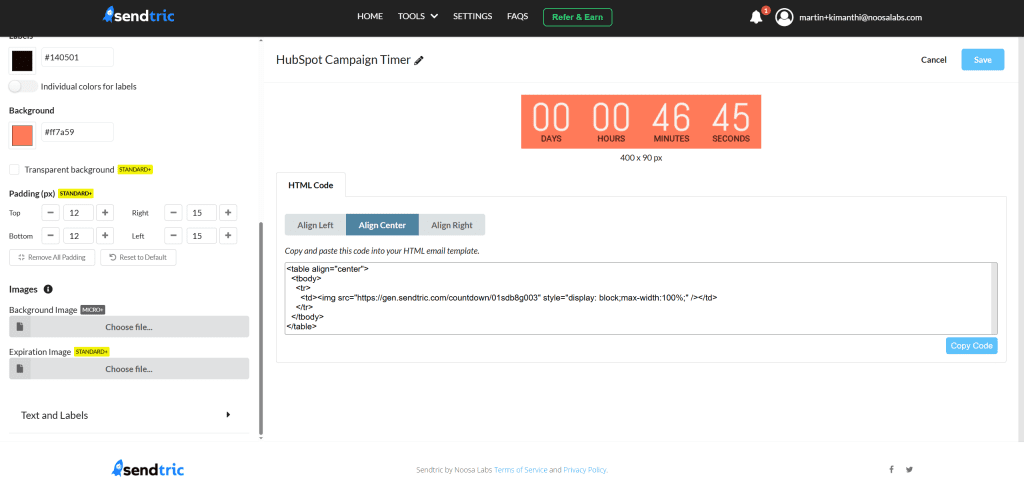
Una volta pronto il tuo widget, fai clic su Copia Codice per copiare il codice HTML di embed negli appunti, quindi passa a HubSpot.
Nell'editor email, individua il modulo Custom HTML nel pannello dei contenuti a sinistra. Trascinalo nel tuo template email, nel punto in cui vuoi che appaia il widget Sendtric.
Fai clic sul blocco Custom HTML che hai appena aggiunto. Si aprirà un pannello dell'editor HTML, dove potrai incollare il codice HTML copiato da Sendtric.
Il codice HTML standard di Sendtric per un widget timer è allineato al centro e ha il seguente formato:
<table align="center"> <tbody> <tr> <td> <img src="https://gen.sendtric.com/countdown/xyz123456" style="display: block; max-width:100%;"/> </td> </tr> </tbody> </table>Nella dashboard puoi selezionare se il timer è allineato al centro, a sinistra o a destra, e il codice HTML si adatterà automaticamente alla tua preferenza.
Passo 3: hai finito!
È così semplice aggiungere un timer per il conto alla rovescia di Sendtric alle tue campagne email HubSpot. Una volta visualizzata l'anteprima dell'email e confermato che il timer viene visualizzato correttamente, puoi salvare o inviare come al solito.
Se hai un piano Sendtric a pagamento e vuoi modificare il design del timer dopo averlo inserito in un template, ad esempio cambiando il colore, il font o l'orario di fine, puoi tornare all'editor di Sendtric e apportare rapidamente le modifiche.
Non dovrai copiare e incollare di nuovo il codice. Lo stesso URL di embed rifletterà automaticamente qualsiasi modifica tu apporti.
Ci piacerebbe sapere come stai usando Sendtric con HubSpot. Non esitare a contattarci a support@sendtric.com per qualsiasi idea, domanda o feedback.
