
如何在 HubSpot 中添加倒计时器
只需三个简单步骤,即可使用“自定义 HTML”模块将 Sendtric 倒计时器添加到您的 HubSpot 电子邮件中。
 首次发布日期: .最后更新:
 从自动化工作流到电子邮件营销活动,HubSpot 为全球各种规模的企业提供营销支持。借助 Sendtric,您只需几个简单的步骤,即可在 HubSpot 电子邮件中添加倒计时器或电子邮件小工具。

注: 你需要 Marketing Hub Pro 或 企业 向您的电子邮件中添加自定义 HTML 模块。如果您使用的是免费版或入门版,HubSpot 的电子邮件编辑器将不提供此选项。
步骤 1:在 Sendtric 上创建计时器
我们的主页上提供了免费的计时器小工具,此外,您还可以通过付费套餐创建一个完全自定义的计时器。整个过程快速简便,每次调整时都会有提示和直观的操作界面。
您可以使用编辑器,将计时器的设计与您的电子邮件营销活动风格相匹配。制作符合您预期使用方式的计时器。
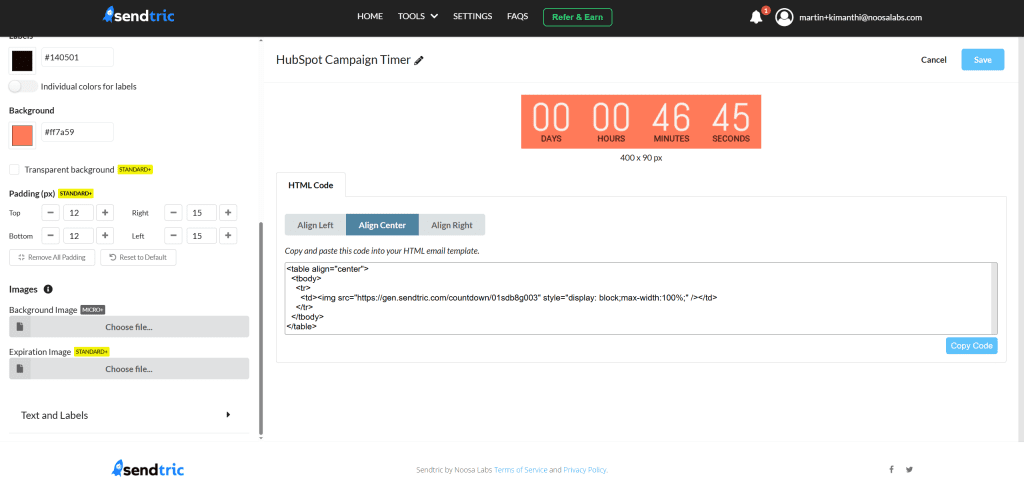
小工具准备就绪后,请点击 复制代码 将 HTML 嵌入代码复制到剪贴板,然后前往 HubSpot。
在电子邮件编辑器中,在左侧内容面板中找到“自定义 HTML”模块。将其拖放到电子邮件模板中,放置在您希望 Sendtric 小工具显示的位置。
点击您刚刚添加的“自定义 HTML”块。此时将打开一个 HTML 编辑器面板,您只需将从 Sendtric 复制的 HTML 代码粘贴到该面板中即可。
Sendtric 计时器小工具的标准 HTML 代码居中对齐,格式如下:
<table align="center"> <tbody> <tr> <td> <img src="https://gen.sendtric.com/countdown/xyz123456" style="display: block; max-width:100%;"/> </td> </tr> </tbody> </table>在仪表盘中,您可以选择将计时器对齐到中间、左侧还是右侧,HTML 代码会根据您的偏好进行调整。
第 3 步:完成!
将 Sendtric 倒计时器添加到您的 HubSpot 电子邮件营销活动中就是这么简单。预览电子邮件并确认倒计时器显示正常后,您就可以像往常一样保存或发送了。
如果您使用的是 Sendtric 的付费套餐,并在将计时器放入模板后想要调整其设计(例如更改颜色、字体或结束时间),您可以返回 Sendtric 编辑器并快速进行修改。
您无需复制并重新粘贴代码。同一条嵌入链接会自动反映您所做的任何更改。
我们很想了解您是如何将 Sendtric 与 HubSpot 结合使用的。欢迎随时联系我们: support@sendtric.com 如有任何想法、疑问或反馈,欢迎随时提出。
