
Hoe voeg je countdown-timers toe in HubSpot
Voeg in drie simpele stappen een Sendtric-countdown-timer toe aan je HubSpot-e-mails met behulp van de module ‘Aangepaste HTML’.
 Eerste publicatiedatum: .Laatst bijgewerkt:
 Van geautomatiseerde workflows tot e-mailcampagnes: HubSpot ondersteunt de marketing van bedrijven van elke omvang over de hele wereld. Met Sendtric kun je in een paar simpele stappen een countdown-timer of e-mailwidget toevoegen aan je HubSpot-e-mails.

Opmerking: Je hebt nodig Marketing Hub Pro of Grote Bedrijven om aangepaste HTML-modules aan je e-mail toe te voegen. Als je een Free- of Starter-abonnement hebt, heeft de e-maileditor van HubSpot die optie niet.
Stap 1: Maak je timer aan op Sendtric
Op onze homepage vind je gratis timer-widgets, en met een betaald abonnement kun je ook een volledig op maat gemaakte timer samenstellen. Het gaat snel en makkelijk, met aanwijzingen en intuïtieve bedieningsknoppen voor elke aanpassing.
Met de editor kun je het ontwerp van de timer aanpassen aan de stijl van je e-mailcampagne. Maak timers die precies passen bij hoe je ze wilt gebruiken.
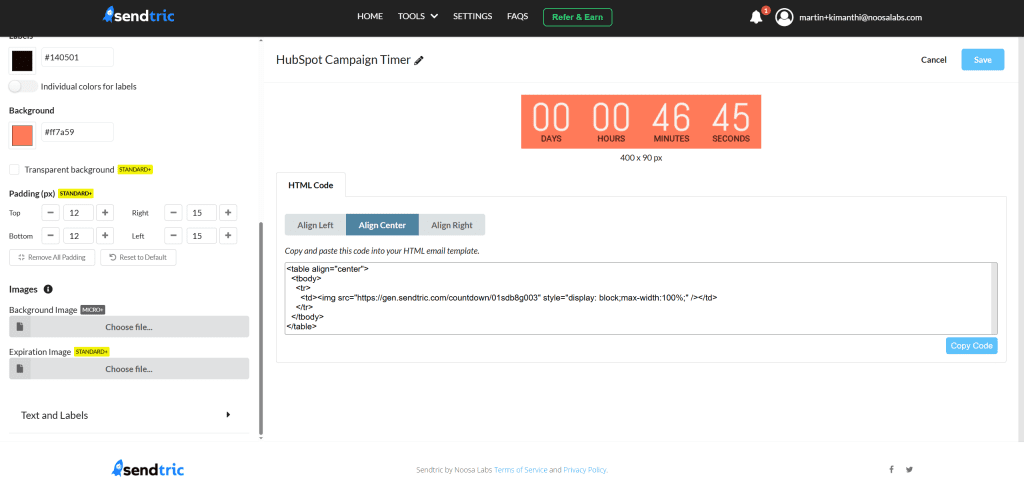
Zodra je widget klaar is, klik je op Code kopiëren Kopieer de HTML-insluitcode naar je klembord en ga dan naar HubSpot.
Zoek in de e-maileditor de module ‘Aangepaste HTML’ in het inhoudspaneel aan de linkerkant. Sleep die naar je e-mailsjabloon, precies daar waar je de Sendtric-widget wilt hebben.
Klik op het ‘Aangepaste HTML’-blok dat je net hebt toegevoegd. Er verschijnt een HTML-editorvenster, en daar plak je de HTML-code die je uit Sendtric hebt gekopieerd.
De standaard Sendtric-HTML-code voor een timer-widget is in het midden uitgelijnd en ziet er als volgt uit:
<table align="center"> <tbody> <tr> <td> <img src="https://gen.sendtric.com/countdown/xyz123456" style="display: block; max-width:100%;"/> </td> </tr> </tbody> </table>In het dashboard kun je kiezen of de timer in het midden, links of rechts moet worden uitgelijnd; de HTML-code past zich dan aan je voorkeur aan.
Stap 3: Je bent klaar!
Zo simpel is het om een Sendtric-countdown-timer toe te voegen aan je HubSpot-e-mailcampagnes. Zodra je een voorbeeld van de e-mail hebt bekeken en hebt gecontroleerd of de timer goed wordt weergegeven, kun je de e-mail zoals gewoonlijk opslaan of versturen.
Als je een betaald Sendtric-abonnement hebt en het ontwerp van de timer wilt aanpassen nadat je hem in een sjabloon hebt geplaatst – bijvoorbeeld de kleur, het lettertype of de eindtijd – kun je teruggaan naar de Sendtric-editor en snel wijzigingen aanbrengen.
Je hoeft de code niet te kopiëren en opnieuw te plakken. Dezelfde insluit-URL past zich automatisch aan alle wijzigingen die je aanbrengt.
We horen graag hoe jij Sendtric samen met HubSpot gebruikt. Neem gerust contact op via support@sendtric.com als je ideeën, vragen of feedback hebt.
