
Como Adicionar Temporizadores de Contagem Decrescente no HubSpot
Adiciona um temporizador de contagem decrescente Sendtric aos teus emails do HubSpot em três passos simples, usando o módulo Custom HTML.
 Data da Primeira Publicação: .Última Atualização:
 Desde fluxos de trabalho automatizados até campanhas de email, o HubSpot alimenta o marketing de empresas de todos os tamanhos em todo o mundo. Com a Sendtric, podes adicionar um temporizador de contagem decrescente ou widget de email aos teus emails do HubSpot em apenas alguns passos simples.

Nota: Precisas do Marketing Hub Pro ou do Enterprise para adicionar módulos HTML personalizados ao teu email. Se tiveres um plano Free ou Starter, o editor de email do HubSpot não terá essa opção.
Passo 1: Cria o Teu Temporizador na Sendtric
Temos widgets de temporizador gratuitos na nossa página inicial, assim como a opção de criar um totalmente personalizado com um plano pago. O processo é rápido e fácil, com indicações e controlos intuitivos para cada ajuste.
Podes usar o editor para ajustar o design do temporizador ao aspeto e ao estilo da tua campanha de email. Cria temporizadores que se adequem à forma como pretendes usá-los.
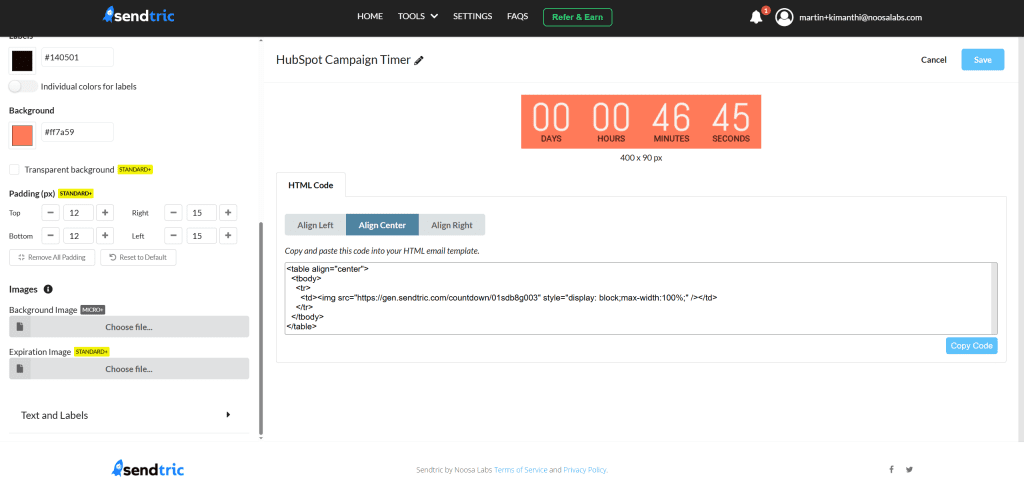
Assim que o teu widget estiver pronto, clica em Copy Code para copiar o código de incorporação HTML para a área de transferência e vai até ao HubSpot.
No editor de email, localiza o módulo Custom HTML no painel de conteúdo do lado esquerdo. Arrasta-o para o teu modelo de email, para o local onde queres que o widget Sendtric apareça.
Clica no bloco Custom HTML que acabaste de adicionar. Vai abrir-se um painel de editor HTML, e é aí que colas o código HTML copiado da Sendtric.
O código HTML padrão da Sendtric para um widget de temporizador está alinhado ao centro e tem o seguinte formato:
<table align="center"> <tbody> <tr> <td> <img src="https://gen.sendtric.com/countdown/xyz123456" style="display: block; max-width:100%;"/> </td> </tr> </tbody> </table>No painel, podes selecionar se o temporizador fica alinhado ao centro, à esquerda ou à direita, e o código HTML vai ajustar-se à tua preferência.
Passo 3: Está Feito!
É assim tão simples adicionar um temporizador de contagem decrescente Sendtric às tuas campanhas de email no HubSpot. Depois de pré-visualizares o email e confirmares que o temporizador está a ser apresentado corretamente, podes guardar ou enviar como habitualmente.
Se tens um plano pago da Sendtric e queres ajustar o design do temporizador depois de o colocares num modelo, como mudar a cor, a fonte ou a hora de fim, podes voltar ao editor da Sendtric e fazer alterações rapidamente.
Não vais ter de copiar e colar o código novamente. O mesmo URL de incorporação vai refletir automaticamente quaisquer alterações que fizeres.
Adoraríamos saber como estás a usar a Sendtric com o HubSpot. Sente-te à vontade para nos contactares em support@sendtric.com com quaisquer ideias, perguntas ou feedback.
