
Slik legger du til nedtellingstimer i HubSpot
Legg til en Sendtric-nedtellingstimer i HubSpot-e-postene dine i tre enkle trinn ved hjelp av «Custom HTML»-modulen.
 Første publiseringsdato: .Sist oppdatert:
 Fra automatiserte arbeidsflyter til e-postkampanjer – HubSpot støtter markedsføringen for bedrifter i alle størrelser over hele verden. Med Sendtric kan du legge til en nedtellingstimer eller en e-post-widget i HubSpot-e-postene dine med bare noen få enkle trinn.

Merk: Du trenger Marketing Hub Pro eller Store bedrifter for å legge til egendefinerte HTML-moduler i e-posten din. Hvis du har et Free- eller Starter-abonnement, vil ikke HubSpots e-postredigerer ha denne muligheten.
Trinn 1: Opprett en timer i Sendtric
På hjemmesiden vår finner du gratis tidsvisningswidgets, i tillegg til muligheten til å lage en helt tilpasset widget med et betalt abonnement. Prosessen er rask og enkel, med veiledning og intuitive betjeningselementer for hver eneste justering.
Du kan bruke redigeringsverktøyet til å tilpasse timerens utforming til utseendet og stilen på e-postkampanjen din. Lag timere som passer til hvordan du har tenkt å bruke dem.
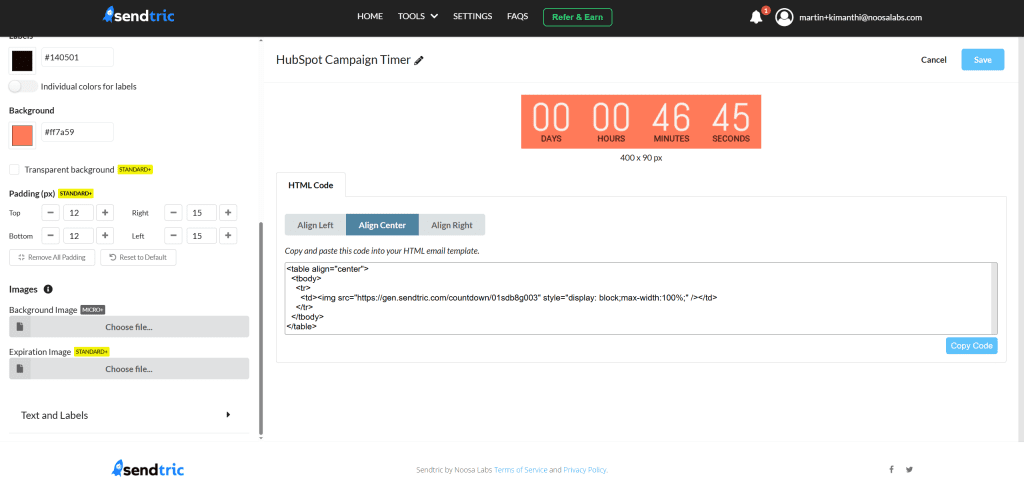
Når widgeten din er klar, klikker du på Kopier koden Kopier HTML-innleggingskoden til utklippstavlen, og gå deretter til HubSpot.
I e-postredigereren finner du «Custom HTML»-modulen i innholdspanelet til venstre. Dra den inn i e-postmalen din til det stedet hvor du ønsker at Sendtric-widgeten skal vises.
Klikk på «Custom HTML»-blokken du nettopp har lagt til. Da åpnes et HTML-redigeringsvindu, og det er der du limer inn HTML-koden du har kopiert fra Sendtric.
Standard HTML-koden fra Sendtric for en tidsur-widget er sentrert og har følgende format:
<table align="center"> <tbody> <tr> <td> <img src="https://gen.sendtric.com/countdown/xyz123456" style="display: block; max-width:100%;"/> </td> </tr> </tbody> </table>I kontrollpanelet kan du velge om tidtakeren skal være sentrert, til venstre eller til høyre, og HTML-koden vil tilpasses etter dine preferanser.
Trinn 3: Da er du ferdig!
Det er så enkelt å legge til en Sendtric-nedtellingstimer i e-postkampanjene dine i HubSpot. Når du har forhåndsvist e-posten og bekreftet at timeren vises riktig, kan du lagre eller sende den som vanlig.
Hvis du har et betalt Sendtric-abonnement og ønsker å justere utseendet på timeren etter at du har plassert den i en mal – for eksempel ved å endre farge, skrift eller sluttidspunkt – kan du gå tilbake til Sendtric-redigeringsverktøyet og raskt foreta endringene.
Du trenger ikke å kopiere og lime inn koden på nytt. Den samme innebyggings-URL-en vil automatisk gjenspeile alle endringer du gjør.
Vi vil gjerne høre hvordan du bruker Sendtric sammen med HubSpot. Ta gjerne kontakt på support@sendtric.com hvis du har ideer, spørsmål eller tilbakemeldinger.
