
HubSpotにカウントダウンタイマーを追加する方法
カスタムHTMLモジュールを使って、3つの簡単な手順でHubSpotのメールにSendtricのカウントダウンタイマーを追加する。
 初回公開日: .最終更新日:
 自動化されたワークフローからメールキャンペーンまで、HubSpotは世界中のあらゆる規模の企業のマーケティングを支えている。Sendtricを使えば、ほんの数ステップでHubSpotのメールにカウントダウンタイマーやメールウィジェットを追加できる。

注: 必要なのは マーケティング・ハブ・プロ または 企業 メールにカスタムHTMLモジュールを追加する場合だ。FreeプランまたはStarterプランを利用している場合、HubSpotのメールエディタにはそのオプションがない。
ステップ1:Sendtricでタイマーを作成する
当サイトのホームページには無料のタイマーウィジェットが用意されているほか、有料プランを利用すれば完全にカスタマイズされたタイマーを作成することもできる。操作は迅速かつ簡単で、設定の変更ごとにガイドが表示され、直感的な操作が可能だ。
エディタを使えば、タイマーのデザインをメールキャンペーンの雰囲気やスタイルに合わせて調整できる。用途に合わせて、適切なタイマーを作成しよう。
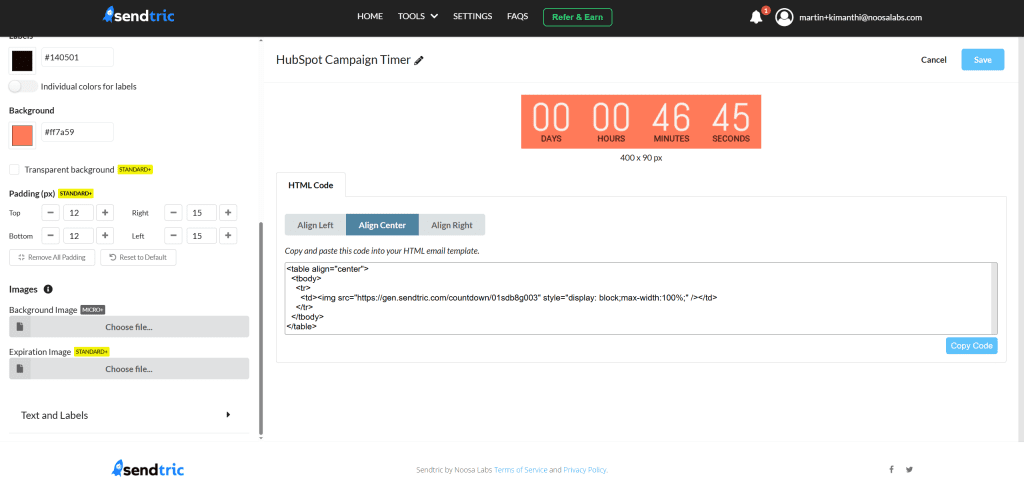
ウィジェットの準備ができたら、[ ] をクリックする コードをコピー HTMLの埋め込みコードをクリップボードにコピーしたら、HubSpotにアクセスする。
メールエディタで、左側のコンテンツパネルにある「カスタムHTML」モジュールを探す。それをメールテンプレート内の、Sendtricウィジェットを表示させたい場所にドラッグする。
先ほど追加した「カスタムHTML」ブロックをクリックする。HTMLエディタパネルが開くので、そこにSendtricからコピーしたHTMLコードを貼り付ける。
タイマーウィジェット用の標準的なSendtric HTMLコードは中央揃えになっており、以下の形式となっている:
<table align="center"> <tbody> <tr> <td> <img src="https://gen.sendtric.com/countdown/xyz123456" style="display: block; max-width:100%;"/> </td> </tr> </tbody> </table>ダッシュボードでは、タイマーを中央、左、右のいずれに配置するかを選択でき、HTMLコードは設定に応じて自動的に調整される。
ステップ3:完了だ!
HubSpotのメールキャンペーンにSendtricのカウントダウンタイマーを追加するのは、これほど簡単だ。メールをプレビューして、タイマーが正しく表示されていることを確認したら、通常通り保存または送信できる。
Sendtricの有料プランを利用していて、テンプレートにタイマーを配置した後で、色やフォント、終了時刻などを変更するなど、タイマーのデザインを微調整したい場合は、Sendtricエディタに戻って素早く変更を加えることができる。
コードをコピーして貼り直す必要はない。変更を加えると、その変更は同じ埋め込みURLに自動的に反映される。
SendtricとHubSpotをどのように活用しているか、ぜひお聞かせいただきたい。お気軽にお問い合わせください。 support@sendtric.com アイデアや質問、フィードバックなどがあれば。
