
HubSpot में काउंटडाउन टाइमर कैसे जोड़ें
कस्टम HTML मॉड्यूल का उपयोग करके तीन सरल चरणों में अपने HubSpot ईमेल में Sendtric काउंटडाउन टाइमर जोड़ें।
 पहली प्रकाशन तिथि: .अंतिम अपडेट:
 स्वचालित वर्कफ़्लो से लेकर ईमेल अभियानों तक, HubSpot दुनिया भर में हर आकार के व्यवसायों के लिए मार्केटिंग को शक्ति प्रदान करता है। Sendtric के साथ, आप कुछ ही सरल चरणों में अपने HubSpot ईमेल में काउंटडाउन टाइमर या email विजेट जोड़ सकते हैं।

नोट: आपको चाहिए मार्केटिंग हब प्रो या उद्यम अपने ईमेल में कस्टम HTML मॉड्यूल जोड़ने के लिए। यदि आप फ्री या स्टार्टर प्लान पर हैं, तो HubSpot के ईमेल एडिटर में यह विकल्प नहीं होगा।
चरण 1: Sendtric पर अपना टाइमर बनाएँ
हमारे होमपेज पर मुफ्त टाइमर विजेट्स उपलब्ध हैं, साथ ही एक पेड प्लान के साथ पूरी तरह से कस्टमाइज़्ड विजेट बनाने का विकल्प भी है। यह प्रक्रिया तेज़ और आसान है, जिसमें हर समायोजन के लिए संकेत और सहज नियंत्रण दिए गए हैं।
आप एडिटर का उपयोग करके टाइमर के डिज़ाइन को अपनी ईमेल अभियान की रूप-रंग और अनुभव के अनुरूप बना सकते हैं। ऐसे टाइमर बनाएं जो आपके उपयोग के इरादे के अनुरूप हों।
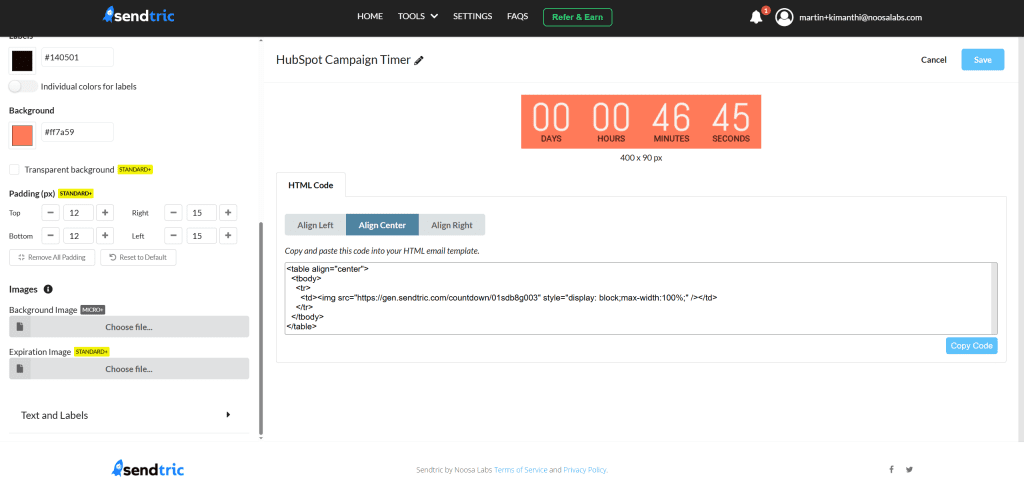
एक बार आपका ईमेल पता तैयार हो जाने पर, क्लिक करें। कोड कॉपी करें HTML एम्बेड कोड को अपने क्लिपबोर्ड पर कॉपी करने के लिए, फिर HubSpot पर जाएँ।
ईमेल संपादक में, बाएँ हाथ के सामग्री पैनल में कस्टम HTML मॉड्यूल ढूंढें। उसे अपनी ईमेल टेम्पलेट में उस स्थान पर खींचें जहाँ आप Sendtric विजेट दिखाना चाहते हैं।
आपने अभी जो कस्टम HTML ब्लॉक जोड़ा है, उस पर क्लिक करें। एक HTML एडिटर पैनल खुलेगा, और वहीं आप Sendtric से कॉपी किया गया HTML कोड पेस्ट करेंगे।
टाइमर के लिए मानक Sendtric HTML कोड विजेट केंद्र संरेखित होता है और इसका निम्नलिखित प्रारूप है:
<table align="center"> <tbody> <img src="https://gen.sendtric.com/countdown/xyz123456" style="display: block; max-width:100%;"/> </tbody> </table>डैशबोर्ड में, आप चुन सकते हैं कि टाइमर केंद्र में, बाईं ओर या दाईं ओर संरेखित हो, और HTML कोड आपकी पसंद के अनुसार समायोजित हो जाएगा।
चरण 3: आपका काम पूरा हो गया!
Sendtric काउंटडाउन टाइमर को अपने HubSpot ईमेल अभियानों में जोड़ना इतना आसान है। एक बार जब आप ईमेल का पूर्वावलोकन कर लेते हैं और टाइमर सही ढंग से दिख रहा है यह पुष्टि कर लेते हैं, तो आप इसे सामान्य रूप से सहेज या भेज सकते हैं।
यदि आप पेड Sendtric प्लान पर हैं और किसी टेम्पलेट में टाइमर लगाने के बाद उसका डिज़ाइन—जैसे रंग, फ़ॉन्ट या समाप्ति समय—बदलना चाहते हैं, तो आप Sendtric एडिटर में वापस जाकर जल्दी से बदलाव कर सकते हैं।
आपको कोड को कॉपी करके फिर से पेस्ट करने की ज़रूरत नहीं पड़ेगी। वही एम्बेड URL आपके द्वारा किए गए किसी भी बदलाव को स्वचालित रूप से प्रतिबिंबित करेगा।
हमें यह जानकर खुशी होगी कि आप Sendtric को HubSpot के साथ कैसे उपयोग कर रहे हैं। बेझिझक संपर्क करें: support@sendtric.com किसी भी विचार, प्रश्न, या प्रतिक्रिया के साथ।
