
Comment Ajouter des Minuteurs de Compte à Rebours dans HubSpot
Ajoute un minuteur de compte à rebours Sendtric à tes emails HubSpot en trois étapes simples grâce au module HTML personnalisé.
 Date de Première Publication : .Dernière Mise à Jour :
 Des workflows automatisés aux campagnes email, HubSpot propulse le marketing d'entreprises de toutes tailles dans le monde entier. Avec Sendtric, tu peux ajouter un minuteur de compte à rebours ou un widget email à tes emails HubSpot en quelques étapes simples.

Remarque : Tu as besoin de Marketing Hub Pro ou Enterprise pour ajouter des modules HTML personnalisés à ton email. Si tu es sur un plan Free ou Starter, l'éditeur d'email de HubSpot n'aura pas cette option.
Étape 1 : Crée ton Minuteur sur Sendtric
Nous proposons des widgets minuteur gratuits sur notre page d'accueil, ainsi qu'une option pour en créer un entièrement personnalisé avec un plan payant. Le processus est rapide et simple, avec des instructions et des contrôles intuitifs pour chaque ajustement.
Tu peux utiliser l'éditeur pour adapter le design du minuteur à l'apparence de ta campagne email. Crée des minuteurs qui correspondent à l'usage que tu en prévois.
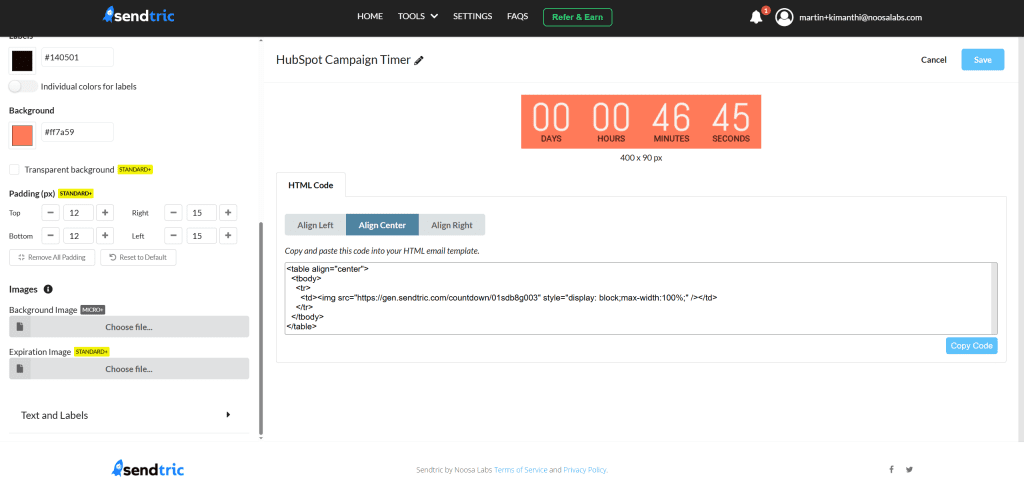
Une fois ton widget prêt, clique sur Copy Code pour copier le code HTML d'intégration dans ton presse-papiers, puis rends-toi sur HubSpot.
Dans l'éditeur d'email, trouve le module Custom HTML dans le panneau de contenu à gauche. Fais-le glisser dans ton modèle d'email à l'endroit où tu veux que le widget Sendtric apparaisse.
Clique sur le bloc Custom HTML que tu viens d'ajouter. Un panneau d'éditeur HTML s'ouvrira, c'est là que tu dois coller le code HTML copié depuis Sendtric.
Le code HTML standard fourni par Sendtric pour un widget minuteur est centré et a le format suivant :
<table align="center"> <tbody> <tr> <td> <img src="https://gen.sendtric.com/countdown/xyz123456" style="display: block; max-width:100%;"/> </td> </tr> </tbody> </table>Dans le tableau de bord, tu peux choisir si le minuteur est aligné au centre, à gauche ou à droite, et le code HTML s'adaptera à ton choix.
Étape 3 : C'est Terminé !
C'est aussi simple d'ajouter un minuteur de compte à rebours Sendtric à tes campagnes email HubSpot. Une fois que tu as prévisualisé l'email et confirmé que le minuteur s'affiche correctement, tu peux enregistrer ou envoyer comme d'habitude.
Si tu es sur un plan Sendtric payant et que tu veux ajuster le design du minuteur après l'avoir placé dans un modèle, comme changer la couleur, la police ou l'heure de fin, tu peux retourner dans l'éditeur Sendtric et faire les modifications rapidement.
Tu n'auras pas besoin de recopier le code. La même URL intégrée reflétera automatiquement tous les changements que tu effectues.
On aimerait beaucoup savoir comment tu utilises Sendtric avec HubSpot. N'hésite pas à nous contacter à support@sendtric.com pour toute idée, question ou retour.
