
Comment Ajouter des Minuteurs de Compte à Rebours dans Braze
 Date de Première Publication : .Dernière Mise à Jour :
 Braze compte parmi les plateformes d'engagement client les plus reconnues au monde, avec une solide suite d'outils puissants pour l'email, les notifications push, la messagerie in-app et l'automatisation multicanal.
Ajouter un minuteur de compte à rebours ou un widget email Sendtric à tes campagnes Braze est rapide et simple, et ne prend que quelques minutes.

Étape 1 : Crée ton minuteur sur Sendtric
Que tu utilises un minuteur gratuit depuis notre page d'accueil ou que tu en crées un personnalisé avec un plan payant, le processus est rapide et simple.
L'éditeur te guide étape par étape et te permet d'ajuster le widget pour qu'il corresponde au thème et à l'ambiance de ta campagne email. Des paramètres supplémentaires te permettent de configurer le widget selon l'usage que tu prévois.
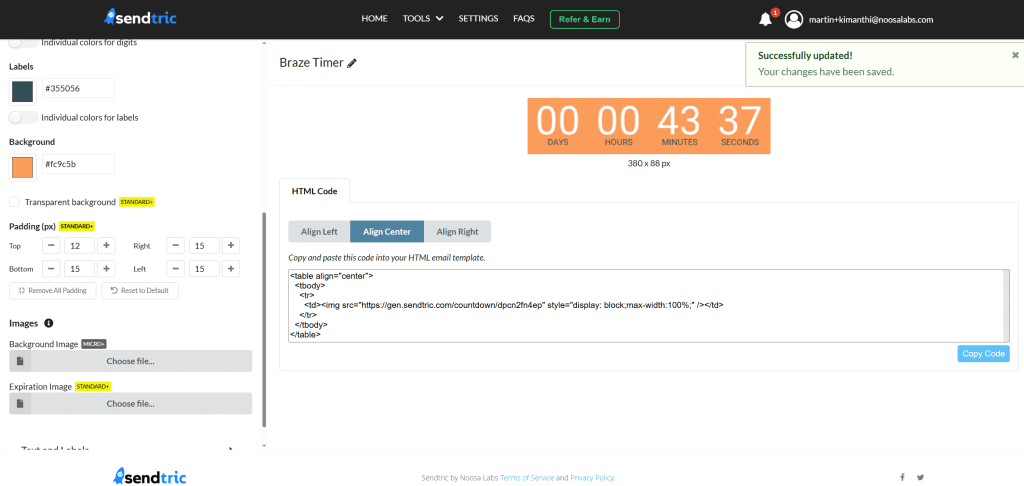
Une fois le widget prêt, clique sur Copy Code pour copier le code HTML d'intégration dans ton presse-papiers, puis rends-toi sur Braze.
Étape 2 : Insère ton Widget dans ton Email Braze
Dans ton tableau de bord Braze, va dans Messaging > Campaigns puis ouvre une campagne email existante à modifier, ou clique sur « Create Campaign » et sélectionne Email. Lorsqu'on te demande de choisir un mode d'édition, sélectionne Drag-and-Drop Editor.
Dans l'éditeur d'email, ouvre le panneau Content sur le côté gauche. Fais défiler jusqu'à la section Advanced, et trouve le bloc HTML.
Fais glisser le bloc HTML dans ton email à l'endroit où tu veux que le widget Sendtric apparaisse. Une fois en place, clique sur le bloc pour ouvrir son panneau Content Properties. Colle le code HTML copié depuis Sendtric directement dans le champ HTML.
Le code HTML standard fourni par Sendtric pour un widget minuteur est centré et a le format suivant :
<table align="center"> <tbody> <tr> <td> <img src="https://gen.sendtric.com/countdown/xyz123456" style="display: block; max-width:100%;"/> </td> </tr> </tbody> </table>Dans le tableau de bord, tu peux choisir si le minuteur est aligné au centre, à gauche ou à droite, et le code HTML s'adaptera à ton choix.
Étape 3 : C'est Terminé !
La dernière étape consiste à vérifier que le minuteur s'affiche correctement dans une vraie boîte de réception. Utilise l'onglet Preview & Test dans Braze pour vérifier cela, et voilà. C'est un processus simple qui ajoute de la profondeur et de l'urgence à tes campagnes.
Si tu es sur un plan Sendtric payant et que tu veux repenser le design du minuteur après l'avoir placé dans un modèle, tu peux retourner dans l'éditeur Sendtric pour faire des modifications. Pas besoin de recopier le code : comme il s'agit d'une URL intégrée, les mises à jour s'appliquent automatiquement.
On aimerait beaucoup connaître ton expérience avec Sendtric sur Braze. N'hésite pas à nous contacter à support@sendtric.com pour toute question, retour ou idée.
