
Brazeでカウントダウンタイマーを追加する方法
 初回公開日: .最終更新日:
 Brazeは、メール、プッシュ通知、アプリ内メッセージング、マルチチャネル自動化のための強力なツール群を備え、世界をリードする顧客エンゲージメントプラットフォームの一つに数えられる。
BrazeのメールキャンペーンにSendtricのカウントダウンタイマーやメールウィジェットを追加するのは、わずか数分で済むほど簡単だ。

ステップ1:Sendtricでタイマーを作成する
当サイトのホームページにある無料タイマーを使う場合でも、有料プランでカスタムタイマーを作成する場合でも、その手順は迅速かつ簡単だ。
エディタは手順ごとに案内し、メールキャンペーンのテーマや雰囲気に合わせてウィジェットを調整できるようにする。追加の設定により、用途に合わせてウィジェットを構成することもできる。
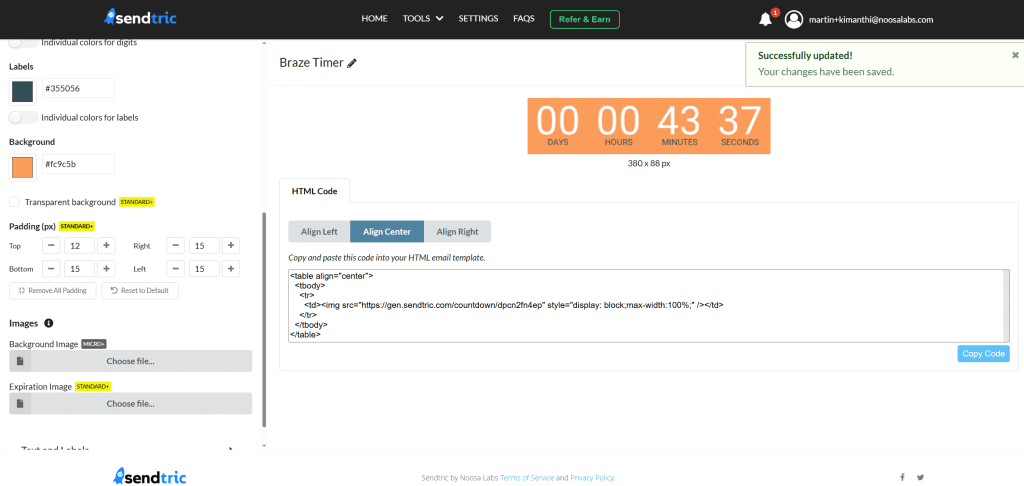
ウィジェットの準備ができたら、「コードをコピー」をクリックしてHTML埋め込みコードをクリップボードにコピーし、Brazeに移動する。
ステップ2:Brazeのメールにウィジェットを挿入する
Brazeのダッシュボードで、以下の場所へ移動する メッセージング > キャンペーン そして、既存のメールキャンペーンを開いて編集するか、あるいは「キャンペーンを作成する」を選択し、「メール」を選ぶ。編集方法の選択を求められたら、 ドラッグ&ドロップエディタ。
メールエディタで、 内容 左側のパネル。下にスクロールして、 上級 セクションを開き、HTMLブロックを見つける。
Sendtricウィジェットを表示させたい位置に、HTMLブロックをメール内にドラッグして配置する。配置したら、そのブロックをクリックして コンテンツのプロパティ パネル。SendtricからコピーしたHTMLコードを、HTMLフィールドに直接貼り付ける。
タイマーウィジェット用の標準的なSendtric HTMLコードは中央揃えになっており、以下の形式となっている:
<table align="center"> <tbody> <tr> <td> <img src="https://gen.sendtric.com/countdown/xyz123456" style="display: block; max-width:100%;"/> </td> </tr> </tbody> </table>ダッシュボードでは、時刻の配置を中央、左、または右のいずれかに選択でき、HTMLコードは設定に合わせて自動的に調整される。
ステップ3:これで完了だ!
最後のステップは、実際の受信トレイで時刻が正しく表示されるか確認することだ。次の プレビューとテスト Brazeのタブでこれを確認するだけで、それだけです。これは、キャンペーンに深みと緊急性を与えるシンプルな手順だ。
Sendtricの有料プランを利用しており、テンプレートにタイマーを配置した後でデザインを変更したい場合は、Sendtricエディタに戻って変更を加えることができる。コードを再度コピーして貼り付ける必要はない。埋め込みURLであるため、更新内容は自動的に反映される。
SendtricとBrazeを併用したご体験について、ぜひお聞かせいただきたい。お気軽にお問い合わせください。 support@sendtric.com ご質問、ご意見、ご提案などがあれば。
