
Hoe voeg je countdown-timers toe in Braze?
 Eerste publicatiedatum: .Laatst bijgewerkt:
 Braze behoort tot de wereldwijd toonaangevende platforms voor klantbetrokkenheid en biedt een uitgebreid pakket aan krachtige tools voor e-mail, pushmeldingen, in-app-berichten en automatisering via meerdere kanalen.
Het toevoegen van een Sendtric-countdown-timer of e-mailwidget aan je Braze-e-mailcampagnes gaat snel en makkelijk; het kost maar een paar minuten.

Stap 1: Maak je timer aan op Sendtric
Of je nu een gratis timer van onze homepage gebruikt of er zelf een op maat maakt met het betaalde abonnement, het gaat snel en is heel eenvoudig.
De editor begeleidt je stap voor stap en stelt je in staat om de widget aan te passen aan het thema en de stijl van je e-mailcampagne. Met extra instellingen kun je de widget afstemmen op het beoogde gebruik.
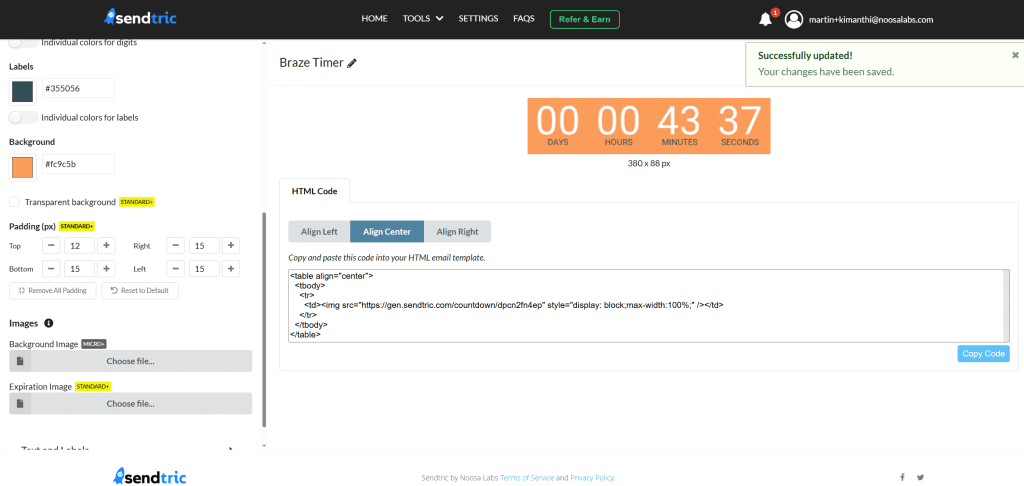
Zodra de widget klaar is, klik je op ‘Code kopiëren’ om de HTML-insluitcode naar je klembord te kopiëren en ga je naar Braze.
Stap 2: Voeg je widget toe aan je Braze-e-mail
Ga in je Braze-dashboard naar Berichten > Campagnes en open een bestaande e-mailcampagne om deze te bewerken, of klik op ‘Campagne aanmaken’ en kies ‘E-mail’. Als je wordt gevraagd om een bewerkingsoptie te kiezen, selecteer dan de Drag-and-Drop-editor.
Open in de e-maileditor het Inhoud paneel aan de linkerkant. Scroll naar beneden naar de Gevorderd sectie, en zoek het HTML-blok.
Sleep het HTML-blok naar je e-mail, op de plek waar je de Sendtric-widget wilt hebben. Zodra het op zijn plek staat, klik je op het blok om de Eigenschappen van de inhoud paneel. Plak de HTML-code die je uit Sendtric hebt gekopieerd rechtstreeks in het HTML-veld.
De standaard Sendtric HTML-code voor een timer-widget is in het midden uitgelijnd en ziet er als volgt uit:
<table align="center"> <tbody> <tr> <td> <img src="https://gen.sendtric.com/countdown/xyz123456" style="display: block; max-width:100%;"/> </td> </tr> </tbody> </table>In het dashboard kun je kiezen of de tijd in het midden, links of rechts wordt uitgelijnd; de HTML-code past zich dan aan je voorkeur aan.
Stap 3: Je bent klaar!
De laatste stap is controleren of de tijd correct wordt weergegeven in een echte inbox. Gebruik de Voorbeeld & Test Ga in Braze naar het tabblad om dit te controleren, en dat is alles. Het is een eenvoudig proces dat je campagnes meer diepgang en urgentie geeft.
Als je een betaald Sendtric-abonnement hebt en de timer opnieuw wilt ontwerpen nadat je hem in een sjabloon hebt geplaatst, kun je teruggaan naar de Sendtric-editor om wijzigingen aan te brengen. Je hoeft de code niet opnieuw te kopiëren en te plakken. Omdat het om een ingebedde URL gaat, worden de wijzigingen automatisch doorgevoerd.
We horen graag hoe je Sendtric in combinatie met Braze hebt ervaren. Neem gerust contact met ons op via support@sendtric.com als je vragen, feedback of ideeën hebt.
