Hoe voeg je countdown-timers toe aan Iterable?
Maak een aftelling aan in Sendtric, plak deze in een HTML-blok in je Iterable-sjabloon en gebruik {{userId}} of een tag voor de verzendtijd om timers per gebruiker in te stellen.
 Eerste publicatiedatum: .Laatst bijgewerkt:
Voeg binnen een paar minuten een live aftelling toe aan elk Iterable-e-mailsjabloon.
Een Sendtric countdown-timer is een geanimeerde afbeelding die precies laat zien hoeveel tijd er nog over is zodra de e-mail wordt geopend. In Iterable plak je 'm gewoon in een sjabloon, net als elke andere HTML-code, en met Handlebars-velden zoals {{userId}} er voor elke gebruiker een persoonlijke timer van.
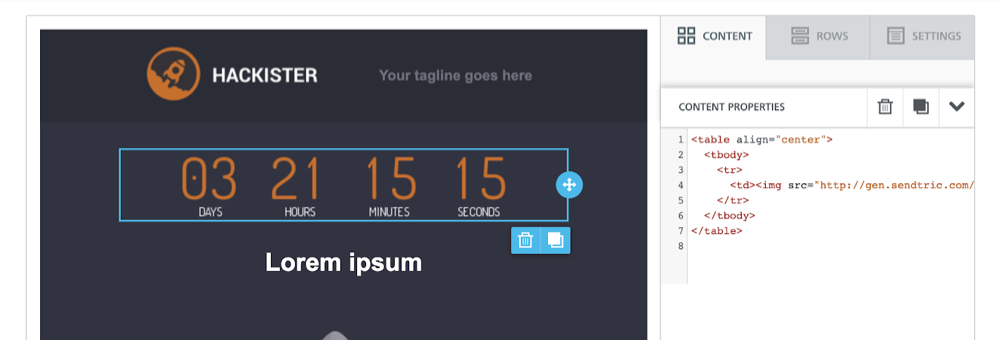
Iterable heeft geen eigen countdown-timer. Geen van de inhoudsblokken in de Drag-and-Drop-editor is een timer, en in de documentatie van Iterable wordt aangeraden om aftelafbeeldingen te halen bij een externe dynamische afbeeldingsdienst. Waar Iterable wel goed in is, is personalisatie: de Handlebars-velden en helpers geven Sendtric de gebruikers-ID en verzendtijd die het nodig heeft voor de geavanceerde timertypes.
| Functie | Sendtric + Iterable | Inbouw-Iterable |
|---|---|---|
| Countdown-timer in de e-mail | Yes | No |
| Timers met vaste datum en tijd | Yes | No |
| Start-bij-openen-timers | Yes | No |
| Start-on-Send-timers | Yes | No |
| Een aparte timer voor elke gebruiker | Yes | No |
| Een andere link voor en na de deadline | Yes | No |
| Gebruikersspecifieke gegevens via Handlebars | Yes | Yes |
Welke countdown-timers ondersteunt Iterable en waar worden ze voor gebruikt?
Alle drie de Sendtric-timertypes werken in Iterable-campagnes en -journeys:
- Timers met vaste datum en tijd: tellen af naar één moment dat voor iedereen hetzelfde is, zoals het einde van een uitverkoop, een lancering of een webinar. Geen Handlebars nodig: kopieer de code en plak hem erin. Beschikbaar bij elk abonnement, ook bij het gratis abonnement.
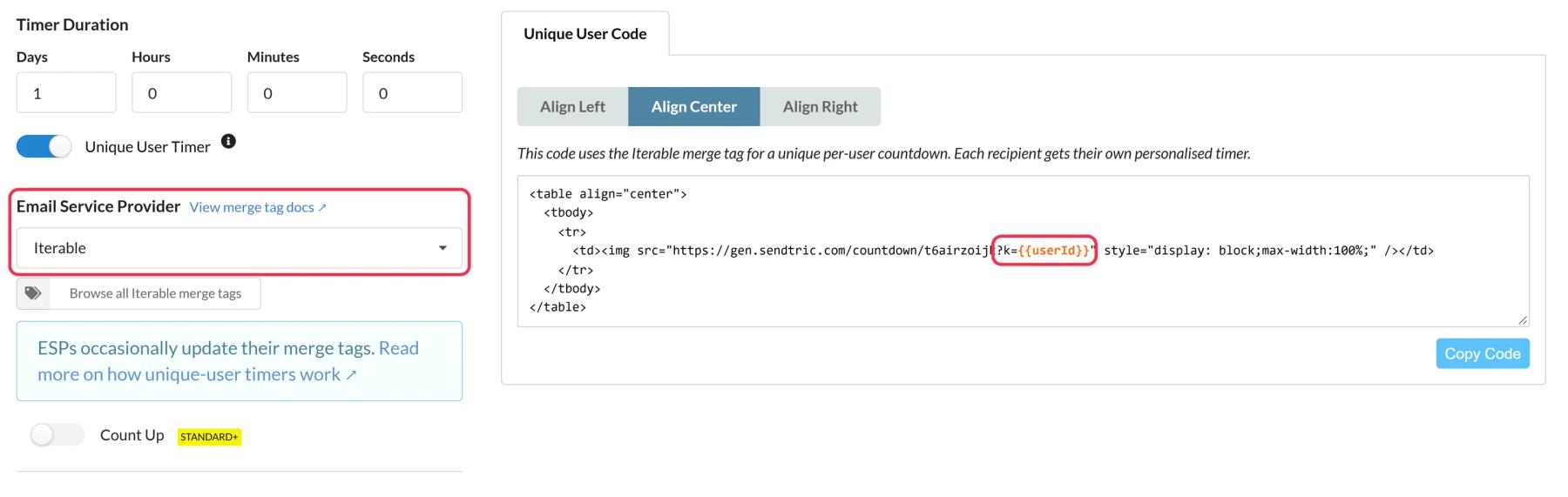
- Start-bij-openen-timers: zetten een vooraf ingestelde aftelling, bijvoorbeeld 24 uur, in vanaf het moment dat de gebruiker de e-mail opent. Handig voor welkomstaanbiedingen en herinneringen aan het winkelmandje in customer journeys. Schakel in de 'Unique User Timer' zodat elke gebruiker zijn eigen aftelling behoudt, ook als hij de e-mail opnieuw opent. In Iterable is de unieke ID
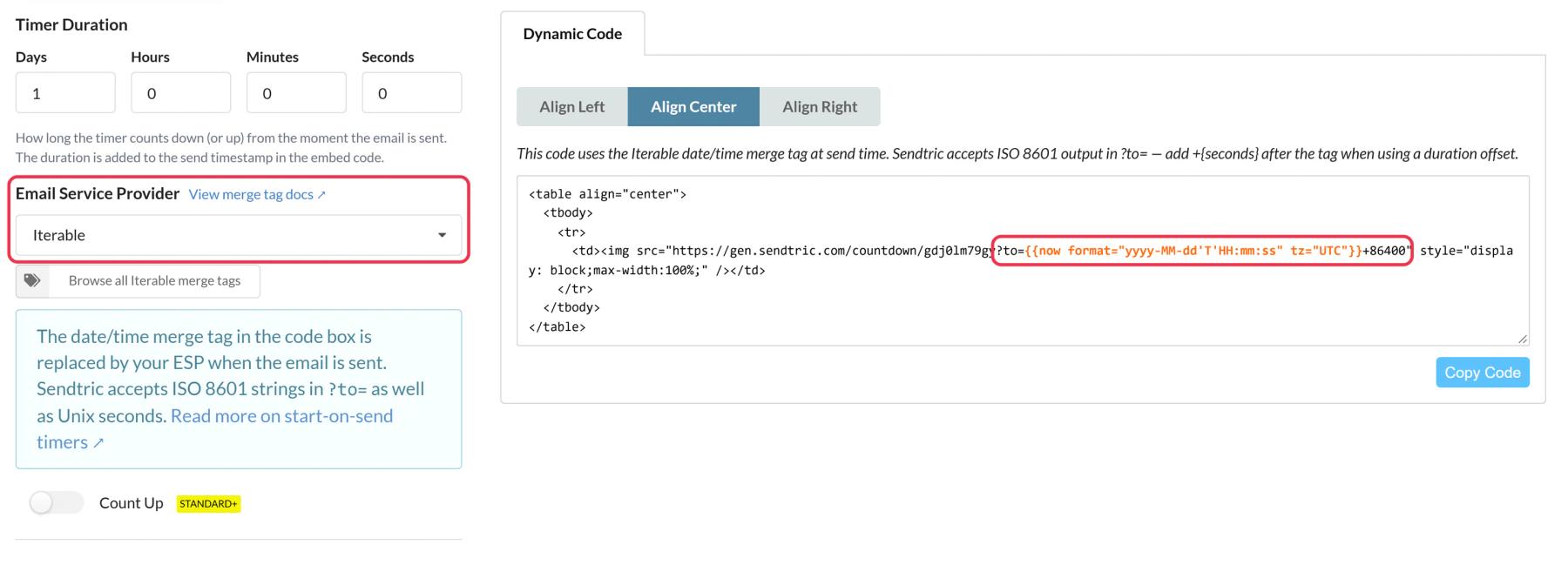
{{userId}}, die Sendtric automatisch in de code zet als je Iterable als platform hebt gekozen. 'Start-on-Open' vereist Micro of hoger. - Start-on-Send-timers: de aftelling begint wanneer Iterable de e-mail verstuurt, dus als een gebruiker hem een dag later opent, ziet hij een dag minder. De Iterable-code van Sendtric vult de verzendtijd in met de
nowhelper, in de vorm{{now format="yyyy-MM-dd'T'HH:mm:ss" tz="UTC"}}. Start-on-Send- en op gebeurtenissen gebaseerde dynamische timers vereisen een Power- of Grote Bedrijven-abonnement. Onze oudere uitleg over dynamische timers in Iterable gaat in op de gebeurtenisgebaseerde kant.
Hoe voeg je een countdown-timer toe aan Iterable?
Stap 1: Maak de timer aan in Sendtric
Ga naar Timers en klik op Nieuw aanmaken. Geef de timer een naam, kies een timertype en stel ofwel de einddatum en tijdzone in, ofwel de duur. Klik op Aanmakenen pas vervolgens de stijl aan onder Visuele vormgeving en Opslaan.

Stap 2: Kies ‘Iterable’ voor timers per gebruiker
Voor een unieke start-bij-openen-timer of een ‘Start-on-Send’-timer kies je Iterable bij de E-mailserviceprovider keuzelijst. De tabblad 'Unieke gebruikerscode' bevat dan {{userId}}, en de tabblad 'Dynamische code' bevat de tag voor het verzendtijdstip. Sla deze stap over als je een timer met een vaste datum gebruikt.
Stap 3: Kopieer de code
Kies 'Centraal uitlijnen' (of links of rechts) en klik op Code kopiëren. Bij de optie ‘Centraal’ wordt de timer al in een gecentreerde tabel geplaatst, dus je hoeft er zelf geen toe te voegen.

Stap 4: Voeg een HTML-blok toe aan de sjabloon
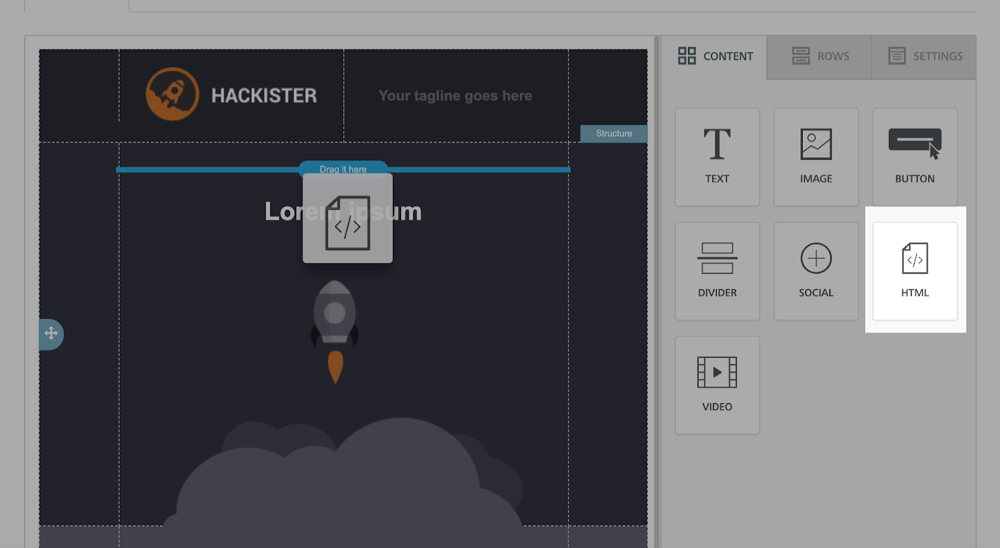
Open het sjabloon in Iterable en klik op Ontwerp bewerken. Sleep in de Drag-and-Drop-editor een HTML blok vanuit de Inhoud naar de plek waar de timer moet komen.
Stap 5: Plak de timer-code
Selecteer het HTML-blok en plak de code in de HTML-editor in de tabblad Inhoud . Sjablonen die je in de WYSIWYG- of Side-by-Side-editor hebt gemaakt, gebruiken dezelfde code die je in de broncode plakt.
Stap 6: Stuur een proefdruk
Klik op 'Bewijs verzenden' en kies Naar jezelf. Iterable vult Handlebars in proefversies vanuit je eigen profiel, zodat je een unieke timer of een 'Start-on-Send'-timer met echte waarden kunt controleren. Open de proefversie, sluit hem en open hem opnieuw: een unieke timer zou moeten doorgaan vanaf waar hij was gebleven.
Kijk even of de tag met de verzendtijd nog intact is na het plakken
De Start-on-Send-tag bevat dubbele aanhalingstekens, en in de documentatie van Iterable wordt gewaarschuwd dat dubbele aanhalingstekens binnen een HTML-attribuut tussen dubbele aanhalingstekens de HTML ongeldig kunnen maken. Kijk na het plakken even naar de timer in Voorbeeld. Als het niet laadt, controleer dan of het adres van de afbeelding niet is afgekapt bij de tag. De Side by Side-editor verandert je HTML niet, dus dat is de veiligste editor voor deze code.
Weergaven van links om in de browser te bekijken en ‘Start bij verzending’
Iterable lost now wanneer de e-mail wordt weergegeven. Als een gebruiker de webversie later opent {{viewInBrowserUrl}} op een later moment opent, wordt die pagina opnieuw weergegeven met een nieuwe tijd, waardoor de aftelling meer resterende tijd kan aangeven dan de versie in je inbox.
Timer naast de tekst
Als je een timer naast een kop of knop wilt plaatsen, voeg dan een rij met twee kolommen toe uit de tabblad 'Rijen' en zet het HTML-blok in één kolom. Gebruik 'Niet stapelen op mobiel' alleen als beide kolommen nog op een klein scherm passen.
Veelgestelde vragen over de Iterable-countdown-timer
Welk veld van `Iterable` moet ik gebruiken voor unieke timers?
{{userId}}. Bij hybride projecten hebben gebruikers die alleen met een e-mailadres zijn aangemaakt een leeg userId, en lege ID’s zouden allemaal één timer delen. Kijk bij Instellingen > Projectinstellingen om te zien hoe jouw project gebruikers identificeert.
Werken countdown-timers in Iterable-trajecten?
Ja. De timer is in HTML in de sjabloon, dus hij werkt zowel in journey-e-mails als in massamails of getriggerde campagnes. De start-bij-openen-timer en de start-bij-verzenden-timer passen het beste bij journeys, omdat elke gebruiker op een ander moment instapt.
Waarom begint mijn timer na een minuut opnieuw?
Elke keer dat je de app opent, zie je 60 seconden lang een live aftelling als geanimeerde afbeelding, en e-mailapps spelen die afbeelding steeds opnieuw af. Als je de app opnieuw opent, zie je weer de juiste tijd. Vanaf Power kun je in plaats daarvan na die 60 seconden een afbeelding laten zien. Zie waarom timers na 60 seconden herhalen.
Werken de Sendtric-timers in de donkere modus?
Ja. Sommige e-mailapps veranderen van kleur in de donkere modus, dus het is handig om de kleuren van je timer daarop af te stemmen. Onze tips voor de donkere modus bij countdown-timers leggen uit hoe dat werkt.
Kan ik de deadline nog aanpassen nadat de campagne is verstuurd?
Ja. Pas de timer aan in Sendtric en sla het op. Elke e-mail die hiervan gebruikmaakt, toont de nieuwe tijd vanaf de volgende keer dat je het programma opent.
Welk abonnement heb ik nodig?
Timers met een vaste datum werken bij elk abonnement, ‘start-bij-openen-timer’ vereist het Micro-abonnement of hoger, en ‘Start-on-Send’ vereist het Power- of Enterprise-abonnement. Vergelijk alles op Prijzen, of kijk hoe Sendtric het doet in onze vergelijking van timer-aanbieders.
Waarvoor kan ik countdown-timers in Iterable gebruiken?
Uitverkoopdeadlines, lanceringen, herinneringen voor evenementen, het aflopen van proefperiodes, herinneringen voor je winkelmandje en welkomstaanbiedingen komen het meest voor. Je vindt voorbeelden op onze pagina met gebruiksscenario's.
In deze handleiding wordt één onderdeel van Sendtric’s platform voor e-mailpersonalisatie platform. Voor elke countdown-timers kijk je op de hoofdpagina.
Meer handleidingen van Iterable
- Countdown-Timer - Dynamische timers toevoegen in Iterable
- Live-enquêtes - Hoe voeg je live-enquêtes toe aan Iterable?
- Gepersonaliseerde Afbeeldingen - Hoe voeg je gepersonaliseerde afbeeldingen toe aan Iterable?
- Regelgebaseerde Afbeeldingen - Hoe voeg je regelgebaseerde afbeeldingen toe aan Iterable
- Dynamisch Weer - Hoe voeg je dynamisch weer toe aan Iterable?
- Kritieke waarschuwingen - Hoe voeg je kritieke waarschuwingen toe aan Iterable
- Tellers voor sociale bewijskracht - Hoe voeg je Tellers voor sociale bewijskracht toe aan Iterable?
Gebruik je een ander platform? Kijk dan bij alle Sendtric-integraties.