반복 가능한 객체에 카운트다운 타이머를 추가하는 방법
Sendtric에서 카운트다운 타이머를 생성한 다음, 이를 Iterable 템플릿의 HTML 블록에 붙여넣고, {{userId}} 또는 발송 시간 태그를 사용하여 사용자별 타이머를 설정하세요.
 최초 게시일: .마지막 업데이트:
단 몇 분 만에 Iterable 이메일 템플릿에 실시간 카운트다운 기능을 추가할 수 있습니다.
A Sendtric 카운트다운 타이머 이메일 열람 시마다 남은 시간을 정확히 표시해 주는 애니메이션 이미지입니다. Iterable에서는 다른 HTML과 마찬가지로 이 이미지를 템플릿에 붙여넣기만 하면 되며, 다음과 같은 Handlebars 필드를 사용할 수 있습니다. {{userId}} 각 사용자를 위한 개인용 타이머로 설정하세요.
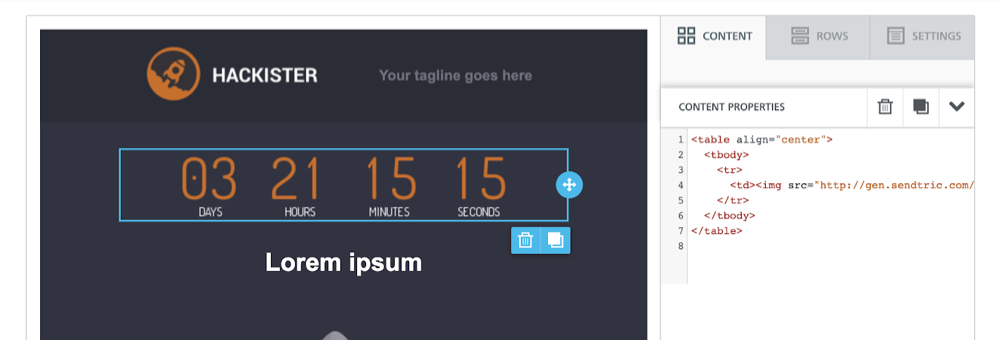
Iterable에는 자체적인 카운트다운 타이머 기능이 없습니다. 드래그 앤 드롭 편집기의 콘텐츠 블록 중에는 타이머 기능이 있는 것이 없으며, Iterable의 문서에서는 외부 동적 이미지 서비스에서 카운트다운 이미지를 가져올 것을 권장하고 있습니다. Iterable이 특히 뛰어난 점은 개인화 기능입니다. Handlebars 필드와 헬퍼를 통해 Sendtric에 고급 타이머 유형을 구현하는 데 필요한 사용자 ID와 발송 시간을 제공합니다.
| 주요 기능 | Sendtric + Iterable | 기본 제공 반복 가능 객체 |
|---|---|---|
| 이메일 내 카운트다운 타이머 | Yes | No |
| 고정 날짜 및 시간 타이머 | Yes | No |
| 창 열기 시 시작 타이머 | Yes | No |
| 전송 시작 타이머 | Yes | No |
| 사용자마다 별도의 타이머 | Yes | No |
| 마감일 전후의 링크가 다름 | Yes | No |
| Handlebars를 통한 사용자별 데이터 | Yes | Yes |
Iterable은 어떤 카운트다운 타이머를 지원하며, 이 타이머들은 어떤 용도로 사용되나요?
세 가지 Sendtric 타이머 유형 모두 Iterable 캠페인 및 여정에서 작동합니다:
- 고정 날짜 및 시간 타이머: 세일 종료, 신제품 출시, 웨비나 등 모든 사람에게 동일한 시점을 알리는 카운트다운을 설정하세요. Handlebars는 필요 없습니다. 코드를 복사하여 붙여넣기만 하면 됩니다. 무료 요금제를 포함한 모든 요금제에서 이용 가능합니다.
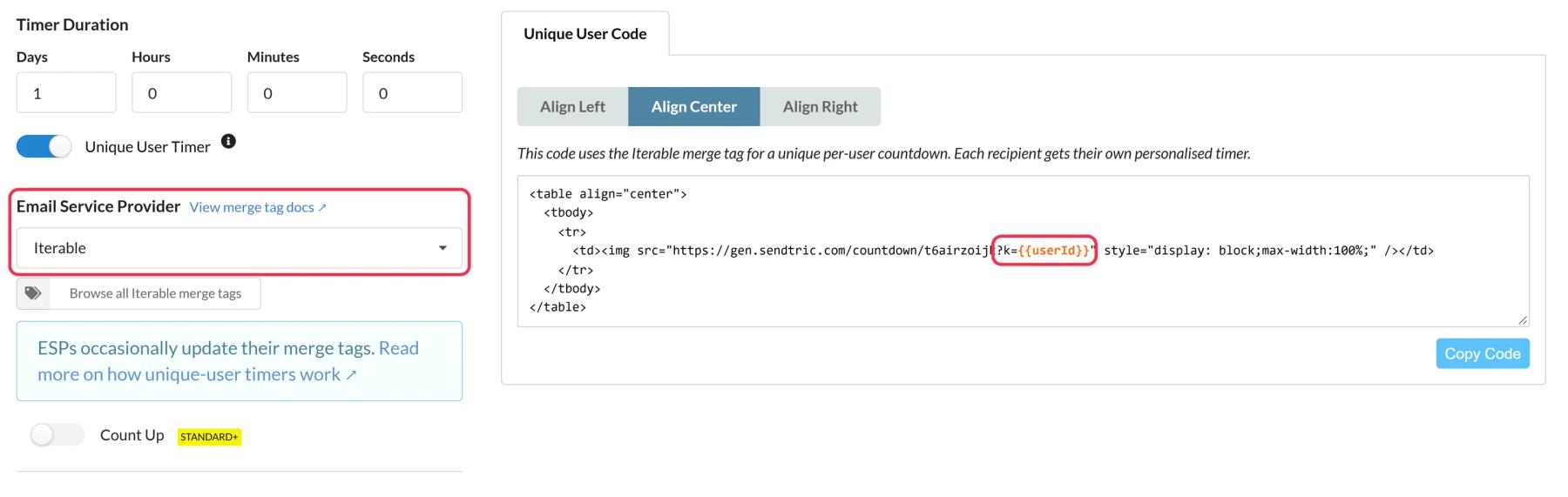
- 창 열기 시 시작 타이머: 사용자가 이메일을 열어본 시점부터 24시간과 같은 설정된 카운트다운을 시작합니다. 고객 여정에서 환영 혜택이나 장바구니 알림에 유용합니다. 켜기 고유 사용자 타이머 따라서 각 사용자는 서비스가 재개될 때마다 자신만의 카운트다운을 유지합니다. Iterable에서는 고유 ID가
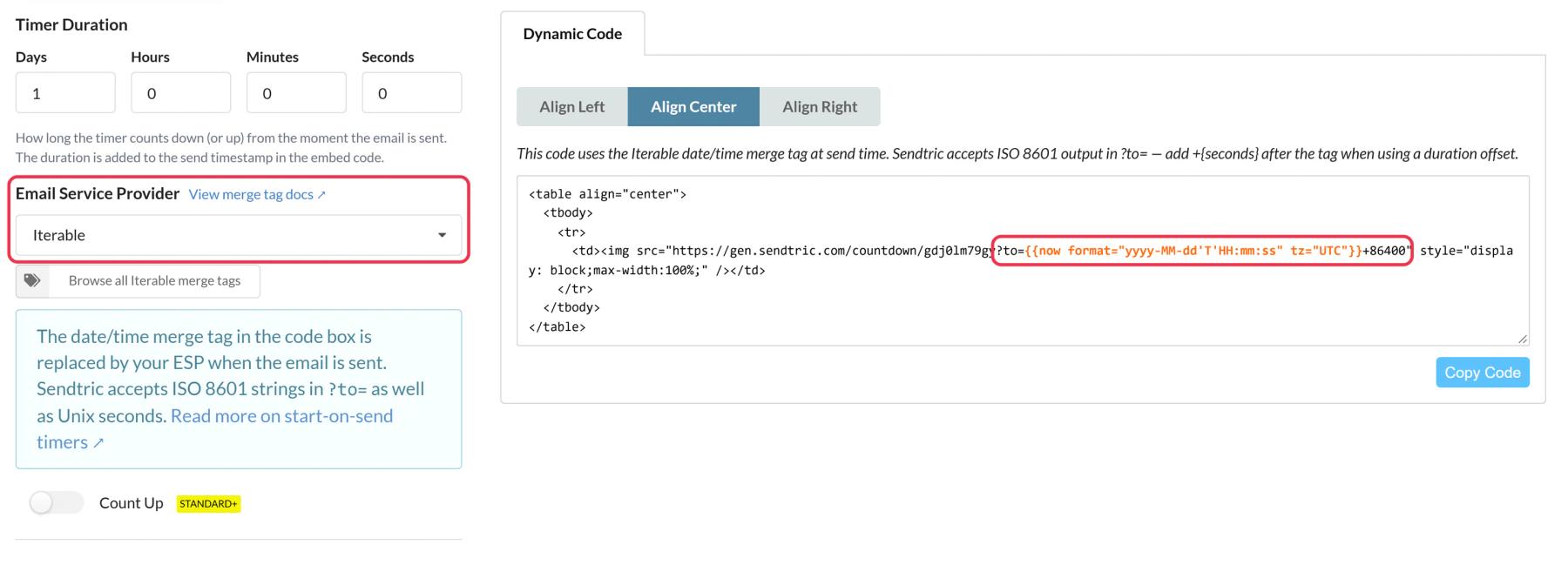
{{userId}}, 이는 Iterable을 플랫폼으로 선택했을 때 Sendtric이 자동으로 코드에 삽입해 주는 기능입니다. Start-on-Open 기능을 사용하려면 Micro 버전 이상이 필요합니다. - 전송 시작 타이머: Iterable이 이메일을 발송할 때 카운트다운을 시작하므로, 이메일을 하루 늦게 열어본 사용자는 카운트다운이 하루 덜 남은 것을 보게 됩니다. Sendtric의 Iterable 코드는 발송 시간을 Iterable의
nowhelper, 다음과 같은 형식으로{{now format="yyyy-MM-dd'T'HH:mm:ss" tz="UTC"}}. Start-on-Send 및 이벤트 기반 동적 타이머를 사용하려면 Power 또는 기업 버전이 필요합니다. 이전에 게시된 안내서에서는 Iterable의 동적 타이머 이벤트 기반의 측면을 다룹니다.
Iterable에 카운트다운 타이머를 추가하는 방법
1단계: Sendtric에서 타이머 생성하기
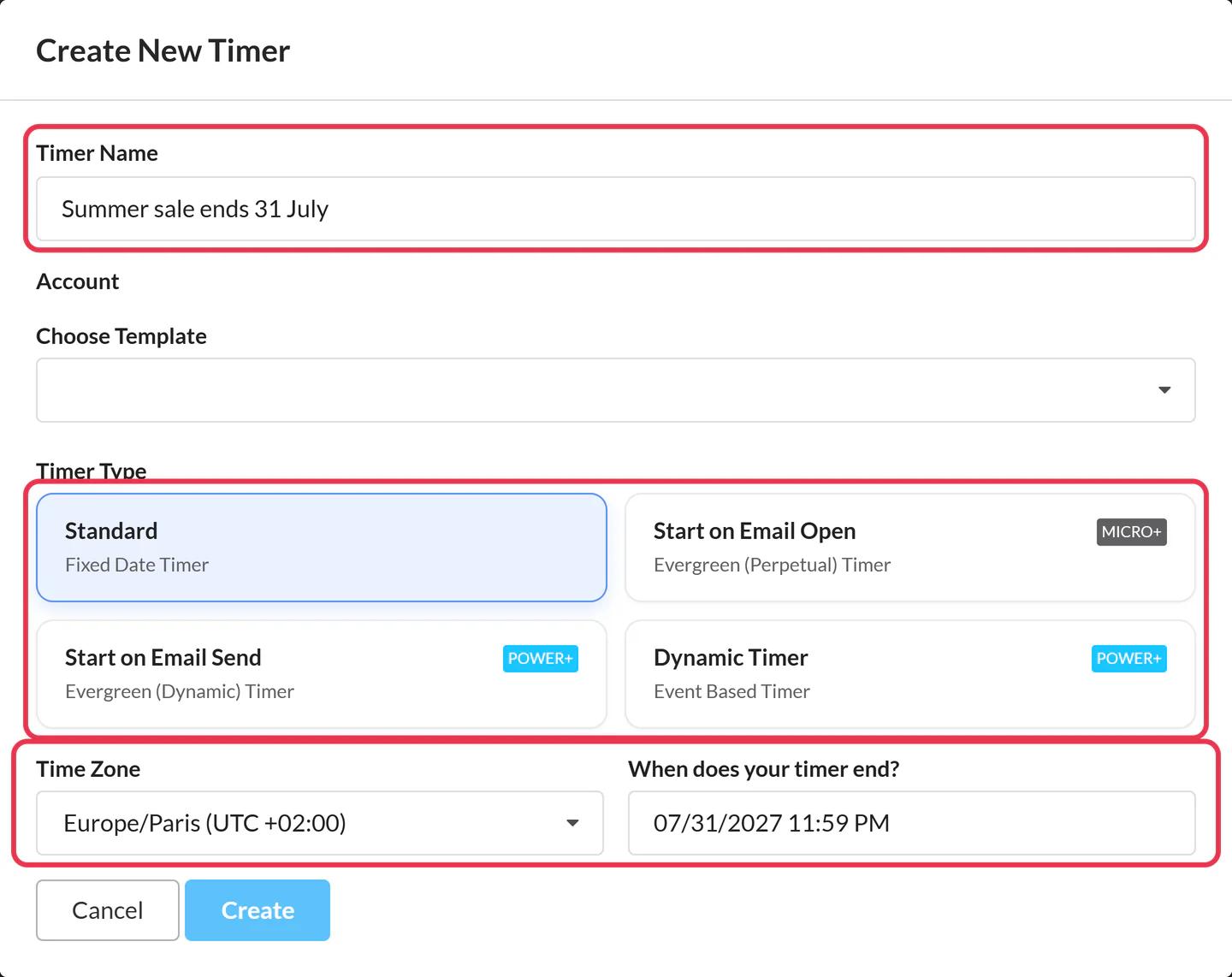
이동하기 타이머 그리고 클릭하세요 새로 만들기. 타이머에 이름을 지정하고, 다음을 선택하세요. 타이머 유형 그리고 종료 날짜와 시간대 또는 기간 중 하나를 설정합니다. 클릭 만들기, 그런 다음 다음 아래에서 스타일을 지정하세요 시각 디자인 그리고 저장.
2단계: 사용자별 타이머에 Iterable 선택하기
독자적인 ‘창 열기 시 시작 타이머’ 또는 ‘전송 시 시작 타이머’를 사용하려면 다음을 선택하십시오. 반복 가능 객체 에서 이메일 서비스 제공업체 피커. The 고유 사용자 코드 해당 탭에는 다음이 포함됩니다. {{userId}}, 그리고 동적 코드 이 탭에는 전송 시간 태그가 포함되어 있습니다. 고정 날짜 타이머의 경우 이 단계를 건너뛰십시오.
3단계: 코드를 복사하세요
선택 가운데 정렬 (또는 왼쪽 또는 오른쪽)을 선택한 다음 클릭하세요 코드 복사. 중앙 정렬 옵션은 이미 타이머를 중앙 정렬된 테이블로 감싸고 있으므로, 별도로 추가할 필요가 없습니다.
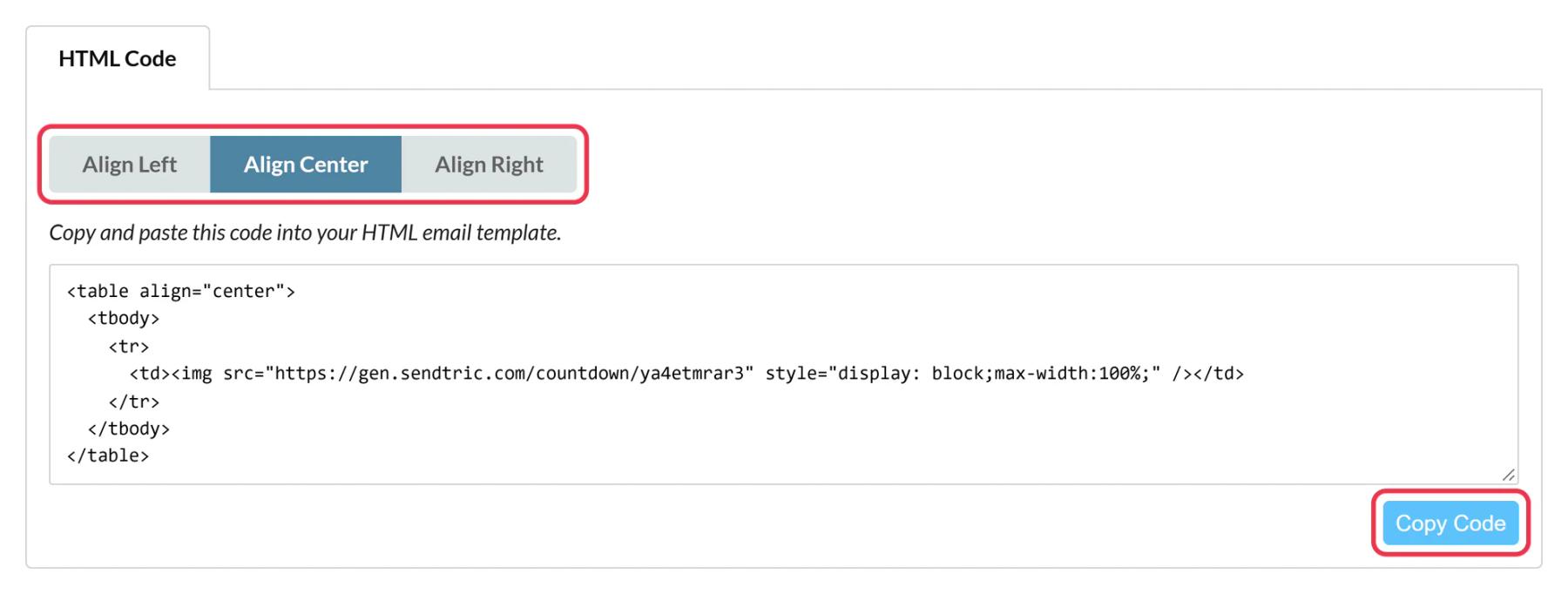
4단계: 템플릿에 HTML 블록 추가하기
Iterable에서 템플릿을 열고 다음을 클릭하세요 디자인 편집. 드래그 앤 드롭 편집기에서 다음을 드래그하여 HTML ~에서 차단 내용 타이머가 표시되어야 할 위치로 탭을 이동합니다.
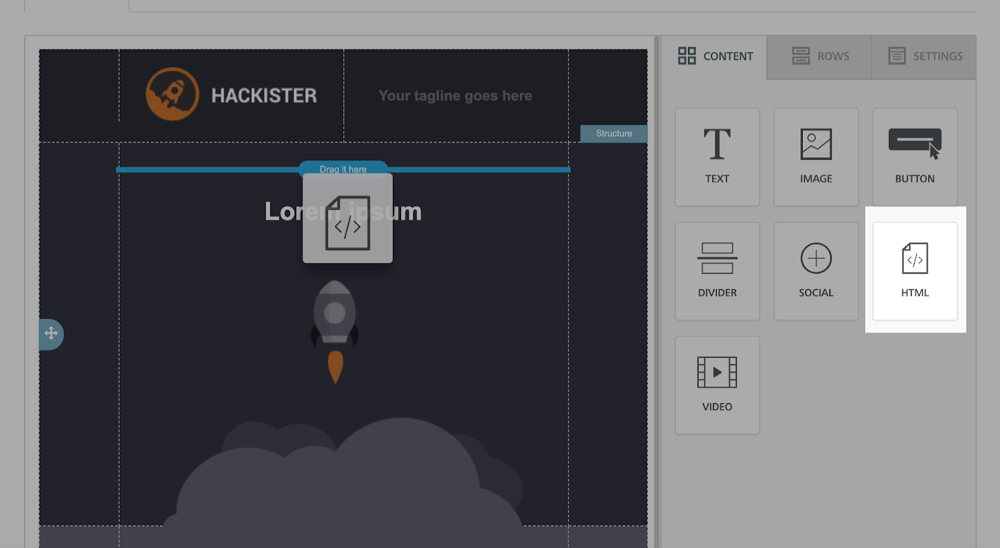
5단계: 타이머 코드를 붙여넣기
HTML 블록을 선택한 다음, 코드를 다음의 HTML 편집기에 붙여넣으세요. 내용 탭. WYSIWYG 또는 나란히 보기 편집기에서 만든 템플릿은 소스 코드에 붙여넣은 것과 동일한 코드를 사용합니다.
6단계: 교정본 보내기
클릭 증거를 보내주세요 그리고 다음을 선택하세요 자신에게. Iterable은 사용자의 프로필에 있는 증명서 내 Handlebars를 채워주므로, 실제 값을 사용하여 고유 타이머나 ‘전송 시 시작’ 타이머를 확인할 수 있습니다. 증명서를 열고, 닫았다가 다시 열어보세요. 고유 타이머는 중단된 지점부터 계속 진행되어야 합니다.
붙여넣기 후에도 ‘보낸 시간’ 태그가 그대로 남아 있는지 확인하세요
Start-on-Send 태그에 큰따옴표가 포함되어 있는데, Iterable의 문서에서는 큰따옴표로 묶인 HTML 속성 내부에 큰따옴표가 포함되면 HTML이 유효하지 않게 될 수 있다고 경고하고 있습니다. 붙여넣은 후, 다음의 타이머를 확인해 보세요. 미리 보기. 이미지가 로드되지 않으면, 태그에서 이미지 주소가 잘리지 않았는지 확인해 보세요. Side by Side 편집기는 HTML을 수정하지 않으므로, 이 코드를 편집하기에 가장 안전한 편집기입니다.
브라우저에서 보기 링크 및 전송 시 자동 실행
Iterable 해결 now 이메일을 렌더링할 때. 사용자가 다음을 통해 웹 버전을 열면 {{viewInBrowserUrl}} 나중에 해당 페이지가 새로운 시각으로 다시 렌더링되므로, 그 페이지의 카운트다운에는 수신함 버전보다 남은 시간이 더 많이 표시될 수 있습니다.
텍스트 옆의 타이머
헤드라인이나 버튼 옆에 타이머를 배치하려면, 행 탭을 사용하여 HTML 블록을 한 열에 배치합니다. 다음을 사용하세요. 모바일에서는 중첩하지 마세요 두 열 모두 작은 화면에 여전히 들어갈 경우에만.
Iterable 카운트다운 타이머 자주 묻는 질문
고유한 타이머를 생성하려면 어떤 Iterable 필드를 사용해야 할까요?
{{userId}}. 하이브리드 프로젝트에서는 이메일 주소만으로 생성된 사용자의 userId가 비어 있으며, 비어 있는 ID들은 모두 하나의 타이머를 공유합니다. 확인해 보세요 설정 > 프로젝트 설정 프로젝트에서 사용자를 어떻게 식별하는지 확인해 보세요.
Iterable 여정에서 카운트다운 타이머가 작동하나요?
네. 타이머는 템플릿 내의 HTML로 구성되어 있으므로, 여정 이메일은 물론 일괄 발송 또는 트리거형 캠페인에서도 작동합니다. ‘창 열기 시 시작’ 및 ‘이메일 전송 시작 타이머’는 각 사용자가 서로 다른 시점에 여정에 진입하기 때문에 여정에 가장 적합합니다.
왜 타이머가 1분 후에 다시 반복되나요?
열 때마다 60초간의 실시간 카운트다운이 애니메이션 이미지로 표시되며, 이메일 앱에서는 이 이미지가 반복 재생됩니다. 다시 열면 정확한 시간이 다시 표시됩니다. Power 버전 이상에서는 60초가 지난 후 대신 이미지를 표시할 수 있습니다. 참조: 타이머가 60초 후에 반복되는 이유.
Sendtric 타이머는 다크 모드에서도 작동하나요?
네. 일부 이메일 앱은 다크 모드에서 색상이 바뀌기 때문에, 타이머 색상을 미리 계획해 두는 것이 도움이 됩니다. 저희의 도움말 카운트다운 타이머를 위한 다크 모드 활용 팁 그 방법을 설명해 주세요.
캠페인이 발송된 후에도 마감일을 변경할 수 있나요?
네. Sendtric에서 타이머를 수정하고 저장하세요. 해당 타이머를 사용하는 모든 이메일은 다음에 열릴 때부터 새로운 시간이 표시됩니다.
어떤 요금제를 선택해야 할까요?
고정 날짜 타이머는 모든 요금제에서 사용할 수 있으며, ‘창 열기 시 시작 타이머’ 기능은 Micro 요금제 이상이 필요하고, ‘전송 시 시작 타이머’ 기능은 Power 또는 기업 요금제가 필요합니다. 모든 내용을 비교하기 위해서는 가격 책정, 또는 Sendtric이 다음 분야에서 어떻게 평가되는지 확인해 보세요. 타이머 제공업체 비교.
Iterable에서 카운트다운 타이머는 어떤 용도로 사용할 수 있나요?
세일 마감일, 신상품 출시, 이벤트 알림, 체험 기간 종료, 장바구니 알림, 신규 가입 혜택 등이 가장 흔합니다. 저희 사이트에는 관련 예시가 있습니다. 사용 사례 페이지.
이 가이드에서는 Sendtric의 기능 중 하나를 다룹니다. 이메일 맞춤 설정 플랫폼. 모든 카운트다운 타이머 옵션 및 예시는 메인 페이지를 참조하십시오.
Iterable 가이드 더 보기
- 카운트다운 타이머 - 반복 가능한 객체에 동적 타이머 추가하기
- 실시간 설문조사 - Iterable에 실시간 설문조사를 추가하는 방법
- 맞춤형 이미지 - Iterable에 맞춤형 이미지를 추가하는 방법
- 규칙 기반 이미지 - Iterable에 규칙 기반 이미지를 추가하는 방법
- 변화무쌍한 날씨 - Iterable에 변화무쌍한 날씨 정보를 추가하는 방법
- 중요 알림 - Iterable에 중요 알림을 추가하는 방법
- 소셜 프루프 카운터 - Iterable에 소셜 프루프 카운터를 추가하는 방법
다른 플랫폼을 사용 중이신가요? 다음을 참조하세요. 모든 Sendtric 연동 기능.