Så här lägger du till nedräkningstimer i Iterable
Skapa en nedräkningstimer i Sendtric, klistra in den i ett HTML-block i din Iterable-mall och använd {{userId}} eller en tagg för avsändningstid för att skapa tidsräknare per användare.
 Första publiceringsdatum: .Senast uppdaterad:
Lägg till en realtidsnedräkning i valfri e-postmall från Iterable på bara några minuter.
En Sendtric nedräkningstimer är en animerad bild som visar exakt hur mycket tid som återstår när e-postmeddelandet öppnas. I Iterable klistrar du in den i en mall precis som vilken annan HTML-kod som helst, och Handlebars-fält som {{userId}} förvandlar den till en personlig timer för varje användare.
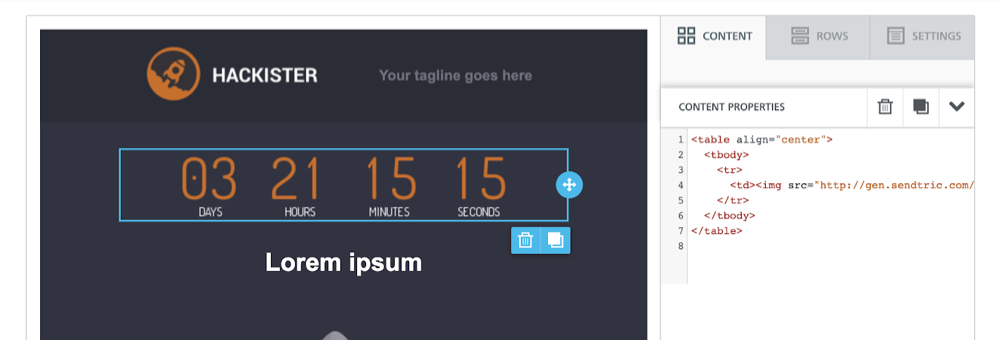
Iterable har ingen egen nedräkningstimer. Inget av innehållsblocken i dess dra-och-släpp-redigerare är en timer, och enligt Iterables dokumentation rekommenderas det att man hämtar nedräkningsbilder från en extern tjänst för dynamiska bilder. Det Iterable är bra på är personalisering: dess Handlebars-fält och hjälpfunktioner förser Sendtric med det användar-ID och den sändningstid som behövs för de avancerade timertyperna.
| Funktion | Sendtric + Iterable | Inbyggd itererbar objekt |
|---|---|---|
| Nedräkningstimer i e-postmeddelandet | Yes | No |
| Timers med fastställt datum och klockslag | Yes | No |
| Öppningstimer | Yes | No |
| Start-on-Send-timers | Yes | No |
| En separat timer för varje användare | Yes | No |
| Olika länkar före och efter tidsfristen | Yes | No |
| Användarspecifika data via Handlebars | Yes | Yes |
Vilka nedräkningstimer stöder Iterable och vad används de till?
Alla tre Sendtric-timertyperna fungerar i Iterable-kampanjer och -resor:
- Timers med fast datum och tid: räknar ner till ett ögonblick som är detsamma för alla, till exempel slutet på en rea, en lansering eller ett webbinarium. Inget Handlebars behövs: kopiera koden och klistra in den. Tillgängligt i alla abonnemang, inklusive Free.
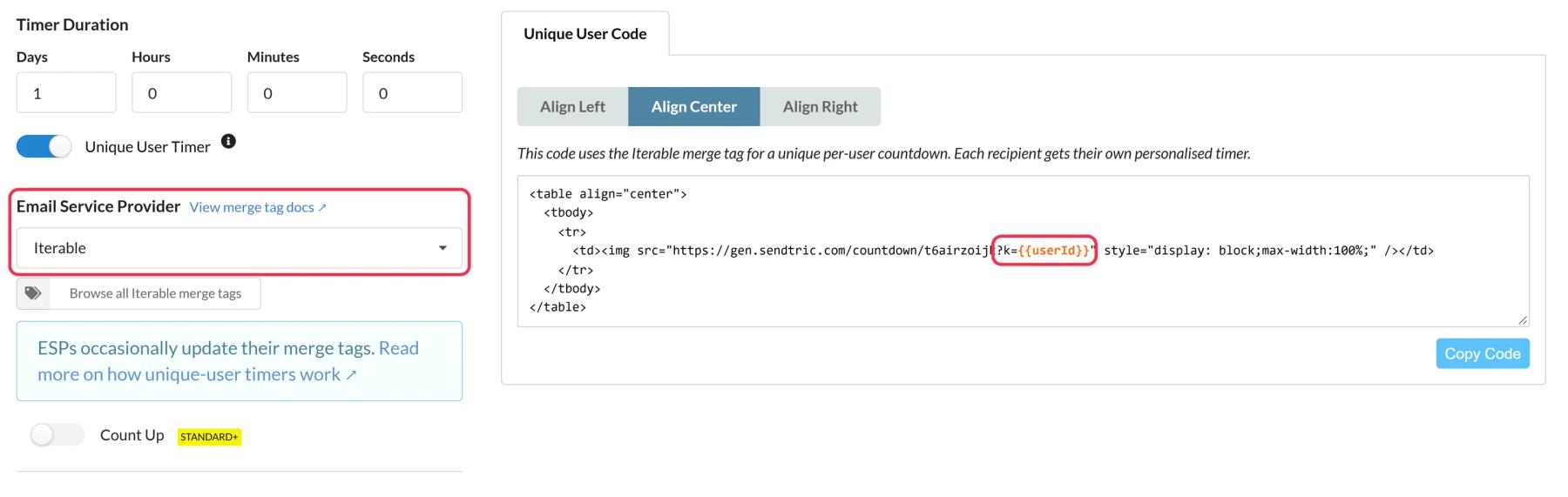
- Öppningstimer: startar en förinställd nedräkning, till exempel 24 timmar, från det ögonblick användaren öppnar e-postmeddelandet. Passar bra för välkomsterbjudanden och påminnelser om varukorgen i kundresor. Aktivera timern för unika användare så att varje användare behåller sin egen nedräkning även vid återöppningar. I Iterable är det unika ID:t
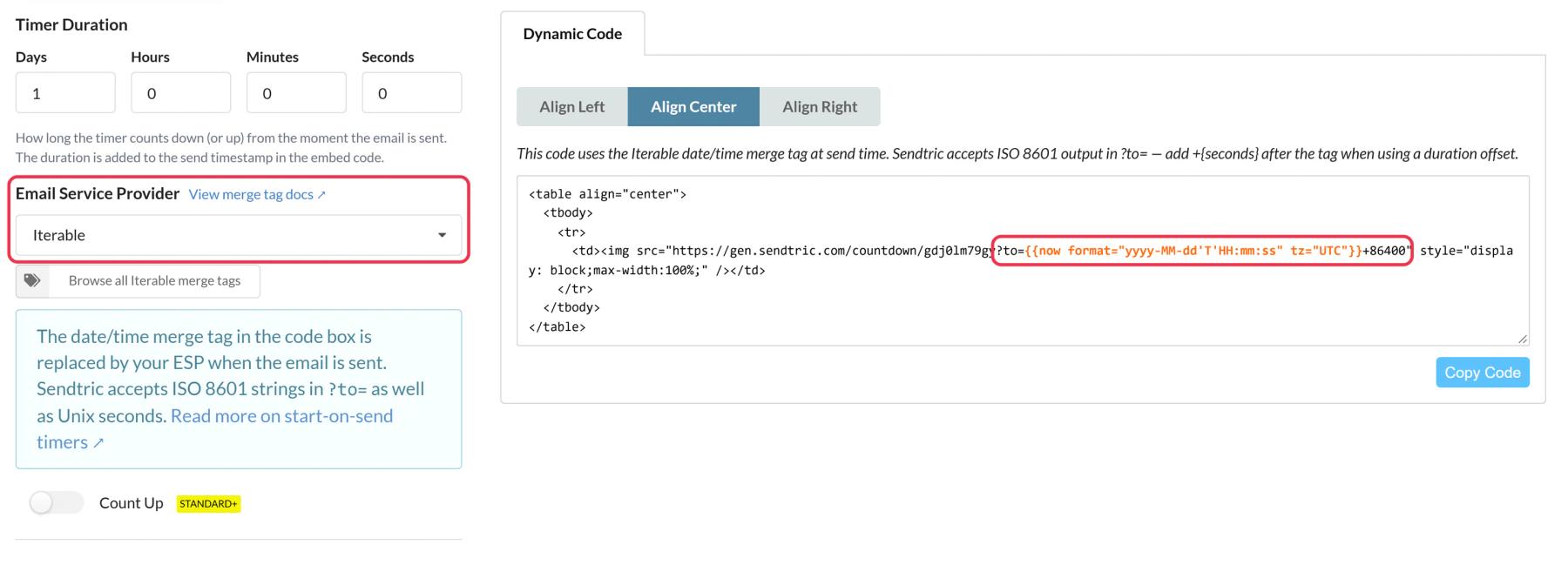
{{userId}}, vilket Sendtric lägger in i koden åt dig när Iterable är din valda plattform. Start-on-Open kräver Micro eller högre. - Start-on-Send-timers: startar nedräkningen när Iterable skickar e-postmeddelandet, så att en användare som öppnar det en dag för sent ser en dag mindre. Sendtrics Iterable-kod fyller i sändningstiden med hjälp av Iterables
nowhjälpfunktion, i form av{{now format="yyyy-MM-dd'T'HH:mm:ss" tz="UTC"}}. Start-on-Send- och händelsebaserade dynamiska timers kräver Power- eller Enterprise-abonnemang. Vår äldre genomgång av dynamiska timers i Iterable täcker den händelsebaserade delen.
Så här lägger du till en nedräkningstimer i Iterable
Steg 1: Skapa timern i Sendtric
Gå till Timers och klicka på Skapa ny. Ge timern ett namn, välj en timertyp och ange antingen slutdatum och tidszon eller varaktighet. Klicka på Skapaoch anpassa sedan utseendet under Visuell design och Spara.

Steg 2: Välj ”Iterable” för användarspecifika tidtagare
För en unik öppningstimer eller en ”Start-on-Send”-timer, välj Iterable i E-postleverantör . Den Fliken innehåller då {{userId}}, och den fliken för dynamisk kod innehåller tagg för sändningstid. För en timer med fast datum, hoppa över detta steg.
Steg 3: Kopiera koden
Välj Centrera (eller vänster eller höger) och klicka på Kopiera kod. Alternativet "centrera" placerar redan timern i en centrerad tabell, så du behöver inte lägga till en egen.

Steg 4: Lägg till ett HTML-block i mallen
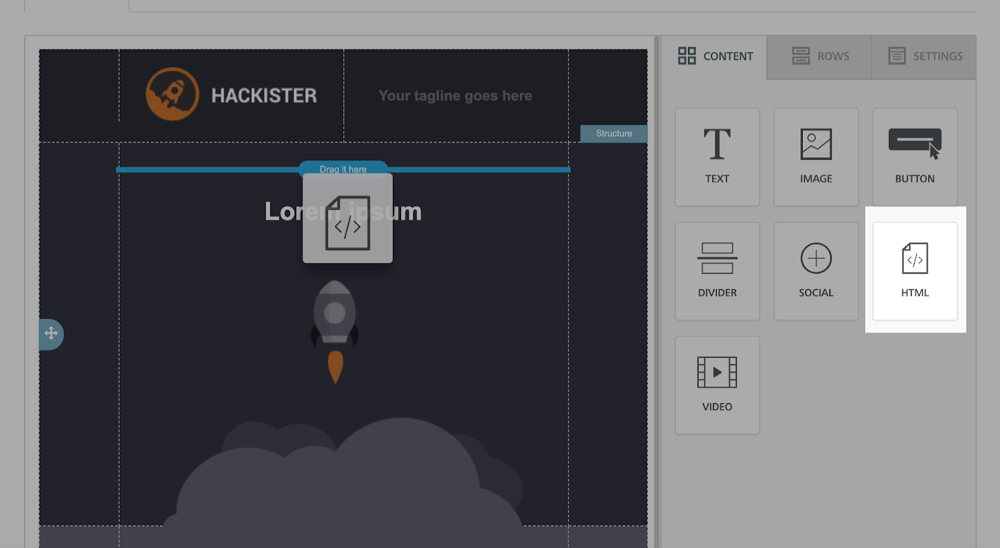
Öppna mallen i Iterable och klicka på Redigera design. I dra-och-släpp-redigeraren drar du en HTML från Innehåll till den plats där timern ska placeras.
Steg 5: Klistra in timerkoden
Markera HTML-blocket och klistra in koden i HTML-redigeraren i fliken Innehåll . Mallar som skapats i WYSIWYG- eller Side by Side-redigeraren använder samma kod som klistras in i källkoden.
Steg 6: Skicka ett korrektur
Klicka Skicka korrektur och välj Till dig själv. Iterable fyller i Handlebars i bevisen från din egen profil, så att du kan kontrollera en unik timer eller en Start-on-Send-timer med verkliga värden. Öppna beviset, stäng det och öppna det igen: en unik timer bör fortsätta där den slutade.
Kontrollera att tidsstämpeln för sändningstidpunkten har bevarats efter att texten klistrats in
Start-on-Send-taggen innehåller dubbla citattecken, och i Iterables dokumentation varnas det för att dubbla citattecken inuti ett HTML-attribut som omges av dubbla citattecken kan göra HTML-koden ogiltig. Efter att du har klistrat in texten, titta på timern i Förhandsgranskning. Om den inte laddas, kontrollera att bildadressen inte har klippts av vid taggen. Side by Side-redigeraren ändrar inte din HTML, så det är den säkraste redigeraren för den här koden.
Länkar för visningar i webbläsaren och ”Start-on-Send”
Iterable löser now när e-postmeddelandet renderas. Om en användare öppnar webbversionen {{viewInBrowserUrl}} senare, renderas den sidan på nytt med en ny tid, vilket gör att nedräkningen kan visa att det återstår mer tid än i inkorgsversionen.
Timer bredvid texten
Om du vill ha en timer bredvid en rubrik eller en knapp lägger du till en rad med två kolumner från fliken Rader och placera HTML-blocket i en kolumn. Använd Stapla inte på mobil endast om båda kolumnerna fortfarande får plats på en liten skärm.
Vanliga frågor om Iterable nedräkningstimer
Vilket Iterable-fält ska jag använda för unika timers?
{{userId}}. I hybridprojekt har användare som skapats enbart med en e-postadress ett tomt userId, och alla tomma ID:n delar på en och samma timer. Kontrollera Inställningar > Projektinställningar för att se hur ditt projekt identifierar användare.
Fungerar nedräkningstimer i Iterable-resor?
Ja. Timern är skriven i HTML i mallen, så den fungerar både i e-postmeddelanden i kundresor och i massutskick eller triggade kampanjer. Öppningstimern och timern med start vid utskick passar bäst för kundresor, eftersom varje användare ansluter sig vid olika tidpunkter.
Varför startar min timer om efter en minut?
Varje gång du öppnar appen visas en 60 sekunder lång nedräkning i form av en animerad bild, och e-postappar spelar upp den igen. När du öppnar appen på nytt visas rätt tid igen. I Power och högre versioner kan du istället visa en bild efter de 60 sekunderna. Se varför timers upprepas efter 60 sekunder.
Fungerar Sendtrics timers i mörkt läge?
Ja. Vissa e-postappar ändrar färgerna i mörkt läge, så det är bra att planera färgerna på dina timers. Våra tips för nedräkningstimers i mörkt läge förklarar hur.
Kan jag ändra tidsfristen efter att kampanjen har skickats ut?
Ja. Redigera timern i Sendtric och spara. Varje e-postmeddelande som använder den visar den nya tiden från och med nästa gång den öppnas.
Vilket abonnemang behöver jag?
Tidare med fast datum fungerar i alla abonnemang, medan öppningstimer kräver abonnemanget Micro eller högre och funktionen ”Start-on-Send” kräver abonnemanget Power eller Enterprise. Jämför alla alternativ på prissättningen, eller se hur Sendtric står sig i vår jämförelse av timerleverantörer.
Vad kan jag använda nedräkningstimer till i Iterable?
Rea-tidsgränser, lanseringar, påminnelser om evenemang, påminnelser om att provperioder löper ut, påminnelser om varukorgar och välkomsterbjudanden är de vanligaste. Det finns exempel på vår sida med användningsexempel.
Den här guiden behandlar en del av Sendtrics plattform för e-postpersonalisering . För varje nedräkningstimer , se huvudsidan.
Fler Iterable-guider
- Nedräkningstimer - Lägg till dynamiska timers i Iterable
- Live-omröstningar - Så här lägger du till live-omröstningar i Iterable
- Anpassade bilder - Så här lägger du till anpassade bilder i Iterable
- Regelbaserade bilder - Så här lägger du till regelbaserade bilder i Iterable
- Dynamiskt Väder - Så här lägger du till Dynamiskt Väder i Iterable
- Kritiska varningar - Så här lägger du till kritiska varningar i Iterable
- Räknare för social bekräftelse - Så här lägger du till räknare för social bekräftelse i Iterable
Använder du en annan plattform? Se alla Sendtric-integrationer.