Sådan tilføjes nedtællingstimere til Iterable
Opret en nedtællingstimer i Sendtric, indsæt den i et HTML-blok i din Iterable-skabelon, og brug {{userId}} eller et sendetidspunkt-tag til bruger-specifikke timere.
 Første udgivelsesdato: .Sidst opdateret:
Indsæt en live-nedtælling i enhver Iterable-e-mailskabelon på blot et par minutter.
En Sendtric nedtællingstimer er et animeret billede, der viser den nøjagtige tid, der er tilbage, hver gang e-mailen åbnes. I Iterable indsætter du den i en skabelon ligesom enhver anden HTML, og Handlebars-felter såsom {{userId}} den til en personlig timer for hver bruger.
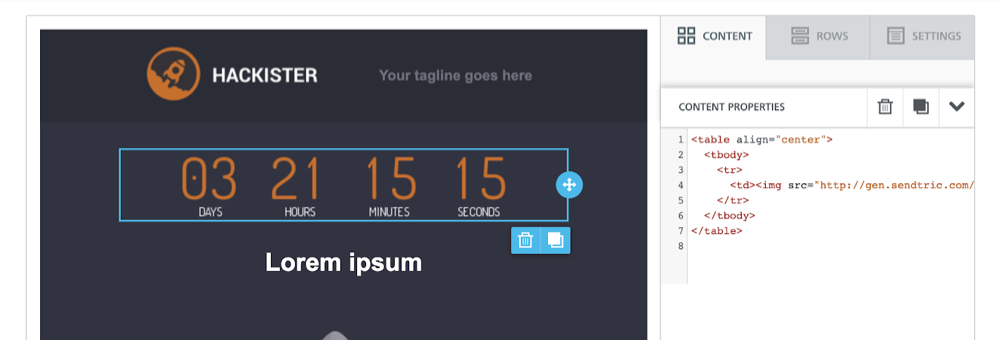
Iterable har ikke sin egen nedtællingstimer. Ingen af indholdsblokkene i Drag & Drop-editoren er en timer, og Iterables dokumentation anbefaler, at man henter nedtællingsbilleder fra en ekstern dynamisk billedtjeneste. Hvor Iterable virkelig udmærker sig, er inden for personalisering: Dens Handlebars-felter og hjælpefunktioner giver Sendtric det bruger-ID og den afsendelsestid, der er nødvendigt for de avancerede timertyper.
| Funktion | Sendtric + Iterable | Indbygget iterabel |
|---|---|---|
| Nedtællingstimer i e-mailen | Yes | No |
| Timere med fastsat dato og klokkeslæt | Yes | No |
| Start-ved-åbning-timere | Yes | No |
| Start-on-Send-timere | Yes | No |
| En separat timer til hver bruger | Yes | No |
| Forskellige links før og efter fristen | Yes | No |
| Data pr. bruger via Handlebars | Yes | Yes |
Hvilke nedtællingstimer understøtter Iterable, og hvad bruges de til?
Alle tre Sendtric-timertyper fungerer i Iterable-kampagner og -rejser:
- Timere med fast dato og klokkeslæt: tæller ned til et bestemt tidspunkt, der er det samme for alle, f.eks. afslutningen af et udsalg, en lancering eller et webinar. Ingen Handlebars nødvendigt: kopier koden og indsæt den. Tilgængeligt på alle abonnementer, inklusive Free.
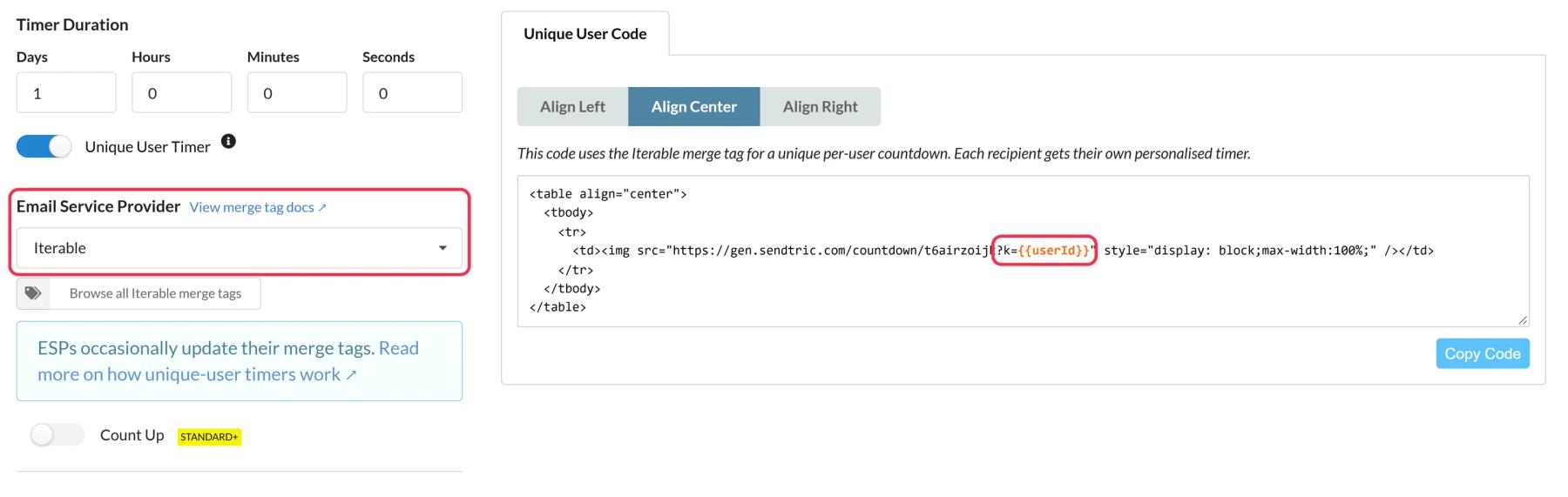
- Start-ved-åbning-timere: starter en indstillet nedtælling, f.eks. 24 timer, fra det øjeblik, brugeren åbner e-mailen. Velegnet til velkomsttilbud og påmindelser om indkøbskurven i kunderejser. Aktiver "Unique User Timer" , så hver bruger beholder sin egen nedtælling, selvom e-mailen åbnes flere gange. I Iterable er det unikke ID
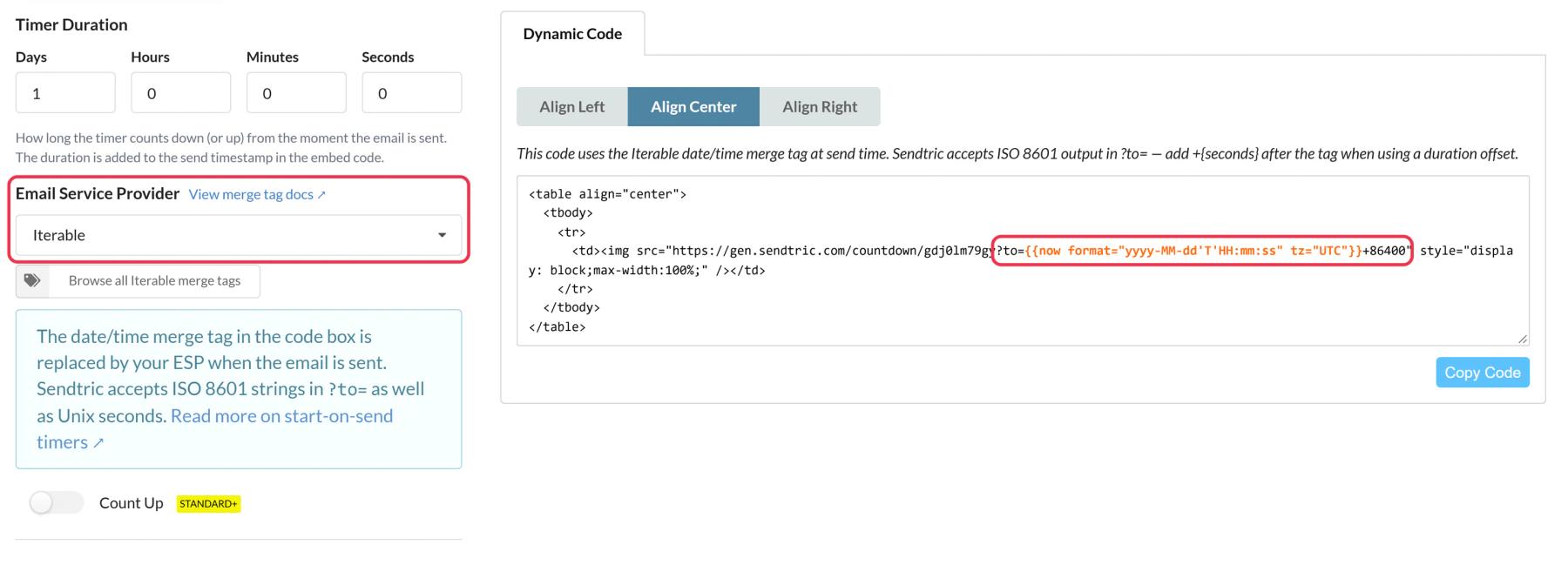
{{userId}}, som Sendtric indsætter i koden for dig, når Iterable er din valgte platform. Start-on-Open kræver Micro eller højere. - Start-on-Send-timere: starter nedtællingen, når Iterable sender e-mailen, så en bruger, der åbner den en dag for sent, ser en dag mindre. Sendtrics Iterable-kode udfylder afsendelsestidspunktet med Iterables
nowhjælpefunktion, i form af{{now format="yyyy-MM-dd'T'HH:mm:ss" tz="UTC"}}. Start-on-Send og begivenhedsbaserede dynamiske timere kræver Power- eller Enterprise-abonnement. Vores ældre gennemgang af dynamiske timere i Iterable dækker den begivenhedsbaserede del.
Sådan tilføjer du en nedtællingstimer til Iterable
Trin 1: Opret timeren i Sendtric
Gå til Timere og klik på Opret ny. Giv timeren et navn, vælg en timertype og indstil enten slutdato og tidszone eller varigheden. Klik på Opret, og tilpas derefter udseendet under Visuel design og Gem.

Trin 2: Vælg »Iterable« til timere pr. bruger
For en unik »Start-ved-åbning-timer« eller en »Start-on-Send«-timer skal du vælge Iterable i E-mail-udbyder . Den fanen indeholder derefter {{userId}}, og den fanen "Dynamisk kode" indeholder sendetidskoden. Ved en timer med fast dato skal du springe dette trin over.
Trin 3: Kopier koden
Vælg Juster til midten (eller venstre eller højre) og klik på Kopier kode. Indstillingen "Centreret" indsætter allerede timeren i en centreret tabel, så du behøver ikke at tilføje din egen.

Trin 4: Tilføj et HTML-blok til skabelonen
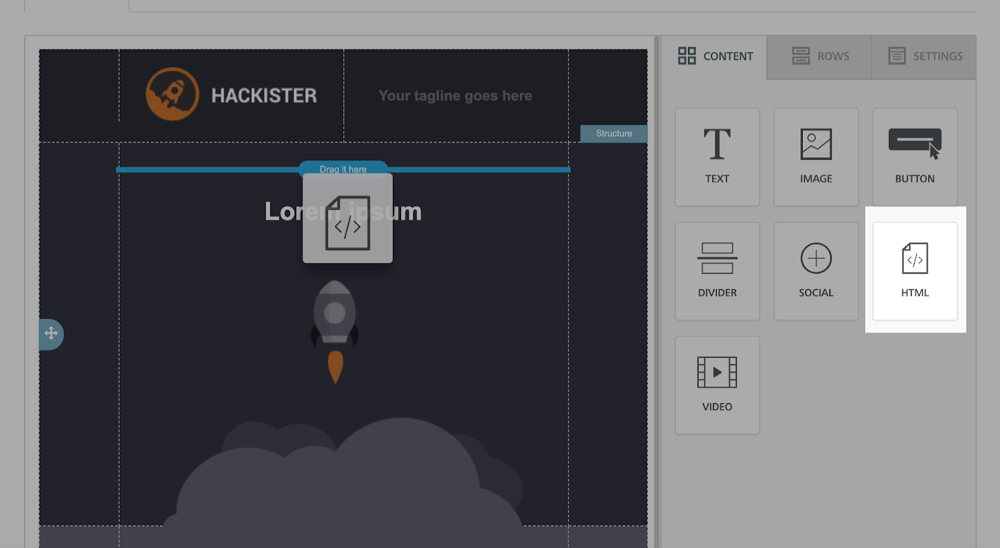
Åbn skabelonen i Iterable, og klik på Rediger design. I træk-og-slip-editoren skal du trække en HTML blok fra Indhold til det sted, hvor timeren skal placeres.
Trin 5: Indsæt timerkoden
Vælg HTML-blokken, og indsæt koden i HTML-editoren i Indhold . Skabeloner, der er oprettet i WYSIWYG- eller Side-by-Side-editoren, bruger den samme kode, der indsættes i kildekoden.
Trin 6: Send et korrektur
Klik Send korrektur og vælg Til dig selv. Iterable udfylder Handlebars i beviser fra din egen profil, så du kan kontrollere en unik timer eller en Start-on-Send-timer med reelle værdier. Åbn beviset, luk det og åbn det igen: en unik timer bør fortsætte der, hvor den slap.
Kontroller, om »send-time«-tagget er bevaret efter indsættelsen
»Start-on-Send«-tagget indeholder dobbelte anførselstegn, og Iterables dokumentation advarer om, at dobbelte anførselstegn i et HTML-attribut, der er angivet med dobbelte anførselstegn, kan gøre HTML-koden ugyldig. Når du har indsat teksten, skal du kigge på timeren i Preview. Hvis den ikke indlæses, skal du kontrollere, at billedadressen ikke er blevet afbrudt ved tagget. Side by Side-editoren ændrer ikke din HTML, så det er den sikreste editor til denne kode.
Links til visninger i browseren og »Start ved afsendelse«
Iterable udfører now , når den renderer e-mailen. Hvis en bruger åbner webversionen senere {{viewInBrowserUrl}} senere, vises den side igen med et nyt tidspunkt, så nedtællingen kan vise, at der er mere tid tilbage end i indbakkeversionen.
Timer ved siden af teksten
Hvis du vil have en timer ved siden af en overskrift eller en knap, skal du tilføje en række med to kolonner fra fanen Rækker , og placer HTML-blokken i den ene kolonne. Brug Stak ikke på mobil kun, hvis begge kolonner stadig passer på en lille skærm.
Ofte stillede spørgsmål om Iterable nedtællingstimer
Hvilket Iterable-felt skal jeg bruge til unikke timere?
{{userId}}. I hybridprojekter har brugere, der er oprettet udelukkende med en e-mailadresse, et tomt userId, og tomme ID’er vil alle dele én timer. Se Indstillinger > Projektindstillinger for at se, hvordan dit projekt identificerer brugere.
Fungerer nedtællingstimer i Iterable-rejser?
Ja. Timeren er skrevet i HTML i skabelonen, så den fungerer både i rejse-e-mails og i masseudsendelser eller udløste kampagner. Timerne »Start-ved-åbning« og »Start-ved-afsendelse« passer bedst til rejser, da hver bruger starter på et forskelligt tidspunkt.
Hvorfor starter min timer forfra efter et minut?
Hver gang man åbner appen, vises der en 60 sekunders live-nedtælling som et animeret billede, og e-mail-apps afspiller det igen. Når man åbner appen igen, vises den korrekte tid igen. I Power og nyere versioner kan man i stedet vise et billede efter de 60 sekunder. Se hvorfor timere gentages efter 60 sekunder.
Fungerer Sendtric-timere i mørk tilstand?
Ja. Nogle e-mail-apps skifter farve i mørk tilstand, så det er en god idé at planlægge farverne på dine timere. Vores tips til nedtællingstimere i mørk tilstand forklarer, hvordan du gør.
Kan jeg ændre fristen, efter at kampagnen er sendt ud?
Ja. Rediger timeren i Sendtric, og gem. Alle e-mails, der bruger den, viser den nye tid fra næste gang, de åbnes.
Hvilken pakke skal jeg vælge?
Tidstagere med fast dato fungerer på alle abonnementer, mens »Start-ved-åbning-timer« kræver Micro eller højere, og »Start-on-Send« kræver Power eller Store Virksomheder. Sammenlign det hele på priserne, eller se, hvordan Sendtric klarer sig i vores sammenligning af timerudbydere.
Hvad kan jeg bruge nedtællingstimere til i Iterable?
Frist for udsalg, produktlanceringer, påmindelser om begivenheder, udløb af prøveperioder, påmindelser om indhold i indkøbskurven og velkomsttilbud er de mest almindelige. Der findes eksempler på vores side med brugsscenarier.
Denne vejledning omhandler et af Sendtrics platform for e-mailpersonalisering platform. For hver nedtællingstimer , se hovedsiden.
Flere Iterable-vejledninger
- Nedtællingstimer - Tilføj dynamiske timere i Iterable
- Live-afstemninger - Sådan tilføjer du live-afstemninger til Iterable
- Personaliserede Billeder - Sådan tilføjer du personaliserede billeder til Iterable
- Regelbaserede Billeder - Sådan tilføjes regelbaserede billeder til Iterable
- Dynamisk Vejr - Sådan tilføjes Dynamisk Vejr til Iterable
- Kritiske advarsler - Sådan tilføjer du kritiske advarsler til Iterable
- Tællere for social bevisførelse - Sådan tilføjer du tællere for social bevisførelse til Iterable
Bruger du en anden platform? Se alle Sendtric-integrationer.