
Sådan tilføjer du nedtællingstimer i Braze
 Første udgivelsesdato: .Sidst opdateret:
 Braze hører til blandt verdens førende platforme til kundeengagement og tilbyder en omfattende vifte af effektive værktøjer til e-mail, push-beskeder, meddelelser i apps og automatisering på tværs af kanaler.
Det er hurtigt og nemt at tilføje en Sendtric-nedtællingstimer eller en e-mail-widget til dine Braze-e-mailkampagner – det tager kun et par minutter.

Trin 1: Opret din timer på Sendtric
Uanset om du bruger en gratis timer fra vores hjemmeside eller opretter en skræddersyet timer med det betalte abonnement, er processen hurtig og ligetil.
Redigeringsværktøjet vil guide dig trin for trin og give dig mulighed for at tilpasse widgeten, så den passer til din e-mailkampagnes tema og stil. Med yderligere indstillinger kan du konfigurere widgeten, så den passer til det formål, du har tænkt dig.
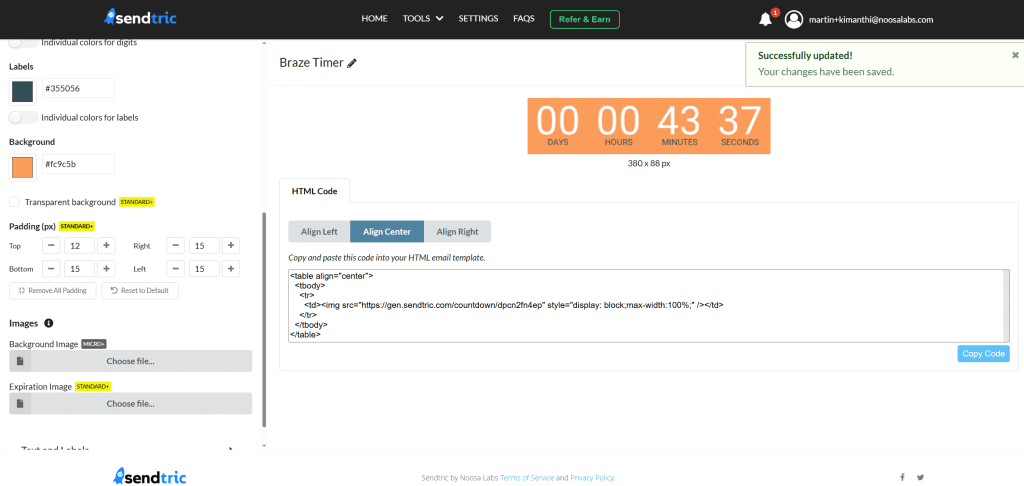
Når widgeten er klar, skal du klikke på »Kopier kode« for at kopiere HTML-indlejringskoden til udklipsholderen og derefter gå over til Braze.
Trin 2: Indsæt din widget i din Braze-e-mail
Gå til følgende i dit Braze-dashboard: Beskeder > Kampagner og enten åbne en eksisterende e-mail-kampagne for at redigere den, eller klikke på ‘Opret kampagne’ og vælg »E-mail«. Når du bliver bedt om at vælge en redigeringsfunktion, skal du vælge Træk-og-slip-editor.
I e-mail-editoren skal du åbne Indhold panelet til venstre. Rul ned til Avanceret afsnit, og find HTML-blokken.
Træk HTML-blokken ind i din e-mail på det sted, hvor du ønsker, at Sendtric-widgeten skal vises. Når den er på plads, skal du klikke på blokken for at åbne dens Indholdsegenskaber feltet. Indsæt den HTML-kode, du har kopieret fra Sendtric, direkte i HTML-feltet.
Den standardmæssige Sendtric-HTML-kode til en timer-widget er centreret og har følgende format:
<table align="center"> <tbody> <tr> <td> <img src="https://gen.sendtric.com/countdown/xyz123456" style="display: block; max-width:100%;"/> </td> </tr> </tbody> </table>I kontrolpanelet kan du vælge, om klokkeslættet skal centreres, placeres til venstre eller til højre, og HTML-koden tilpasses derefter efter dit valg.
Trin 3: Så er du færdig!
Det sidste trin er at kontrollere, om klokkeslættet vises korrekt i en rigtig indbakke. Brug Forhåndsvisning og test fanen i Braze for at tjekke dette, og så er det klaret. Det er en enkel proces, der giver dine kampagner mere dybde og skaber en følelse af, at det haster.
Hvis du har et betalt Sendtric-abonnement og ønsker at ændre timeren, efter at du har indsat den i en skabelon, kan du gå tilbage til Sendtric-editoren for at foretage ændringer. Du behøver ikke at kopiere og indsætte koden igen. Da der er tale om en indlejret URL, vises ændringerne automatisk.
Vi vil meget gerne høre om dine erfaringer med at bruge Sendtric sammen med Braze. Du er velkommen til at kontakte os på support@sendtric.com hvis du har spørgsmål, feedback eller ideer.
