
Wie du Countdown-Timer in Braze hinzufügst
 Erstveröffentlichung: .Zuletzt aktualisiert:
 Braze zählt zu den weltweit führenden Plattformen für Kundenengagement, mit einer starken Suite leistungsstarker Tools für E-Mail, Push-Benachrichtigungen, In-App-Messaging und Multi-Channel-Automatisierung.
Einen Sendtric-Countdown-Timer oder ein E-Mail-Widget zu deinen Braze-E-Mail-Kampagnen hinzuzufügen ist schnell und einfach und dauert nur wenige Minuten.

Schritt 1: Erstelle deinen Timer auf Sendtric
Egal, ob du einen kostenlosen Timer von unserer Startseite nutzt oder mit dem kostenpflichtigen Plan einen individuellen erstellst – der Prozess ist schnell und unkompliziert.
Der Editor führt dich Schritt für Schritt und lässt dich das Widget an den Stil und das Gefühl deiner E-Mail-Kampagne anpassen. Zusätzliche Einstellungen ermöglichen es dir, das Widget entsprechend deiner geplanten Nutzung zu konfigurieren.
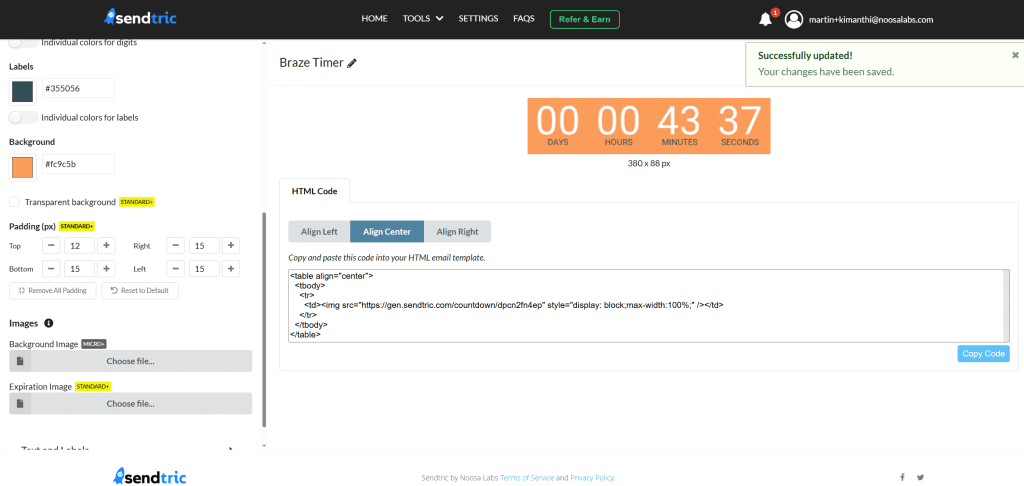
Sobald das Widget fertig ist, klicke auf Copy Code, um den HTML-Einbettungscode in deine Zwischenablage zu kopieren, und wechsle zu Braze.
Schritt 2: Füge dein Widget in deine Braze-E-Mail ein
Gehe in deinem Braze-Dashboard zu Messaging > Campaigns und öffne entweder eine bestehende E-Mail-Kampagne zur Bearbeitung, oder klicke auf „Create Campaign“ und wähle Email. Wenn du zur Auswahl einer Bearbeitungsoberfläche aufgefordert wirst, wähle den Drag-and-Drop Editor.
Öffne im E-Mail-Editor das Panel Content auf der linken Seite. Scrolle nach unten zum Bereich Advanced und finde den HTML-Block.
Ziehe den HTML-Block an die Stelle in deiner E-Mail, an der das Sendtric-Widget erscheinen soll. Sobald er platziert ist, klicke auf den Block, um dessen Panel Content Properties zu öffnen. Füge den von Sendtric kopierten HTML-Code direkt in das HTML-Feld ein.
Der standardmäßige Sendtric-HTML-Code für ein Timer-Widget ist zentriert ausgerichtet und hat folgendes Format:
<table align="center"> <tbody> <tr> <td> <img src="https://gen.sendtric.com/countdown/xyz123456" style="display: block; max-width:100%;"/> </td> </tr> </tbody> </table>Im Dashboard kannst du auswählen, ob der Timer zentriert, links oder rechts ausgerichtet ist, und der HTML-Code passt sich entsprechend an.
Schritt 3: Fertig!
Der letzte Schritt besteht darin, zu prüfen, ob der Timer in einem echten Posteingang korrekt angezeigt wird. Nutze dafür den Tab Preview & Test in Braze, und das war's schon. Ein einfacher Vorgang, der deinen Kampagnen mehr Tiefe und Dringlichkeit verleiht.
Wenn du einen kostenpflichtigen Sendtric-Plan hast und den Timer nach dem Einfügen in ein Template neu gestalten möchtest, kannst du im Sendtric-Editor Änderungen vornehmen. Der Code muss nicht erneut kopiert und eingefügt werden. Da es sich um eine eingebettete URL handelt, werden Aktualisierungen automatisch übernommen.
Wir würden gerne von deinen Erfahrungen mit Sendtric und Braze hören. Kontaktiere uns gerne unter support@sendtric.com bei Fragen, Feedback oder Ideen.
