
Cómo Añadir Temporizadores de Cuenta Atrás en Braze
 Fecha de Primera Publicación: .Última Actualización:
 Braze se encuentra entre las principales plataformas de interacción con clientes del mundo, con un sólido conjunto de herramientas potentes para email, notificaciones push, mensajería in-app y automatización multicanal.
Añadir un temporizador de cuenta atrás o widget de email de Sendtric a tus campañas de email en Braze es rápido y sencillo, y solo lleva unos minutos.

Paso 1: Crea tu temporizador en Sendtric
Tanto si usas un temporizador gratuito desde nuestra página de inicio como si creas uno personalizado con el plan de pago, el proceso es rápido y sencillo.
El editor te guiará paso a paso y te permitirá ajustar el widget para que encaje con el tema y el estilo de tu campaña de email. Los ajustes adicionales te permiten configurar el widget según el uso que quieras darle.
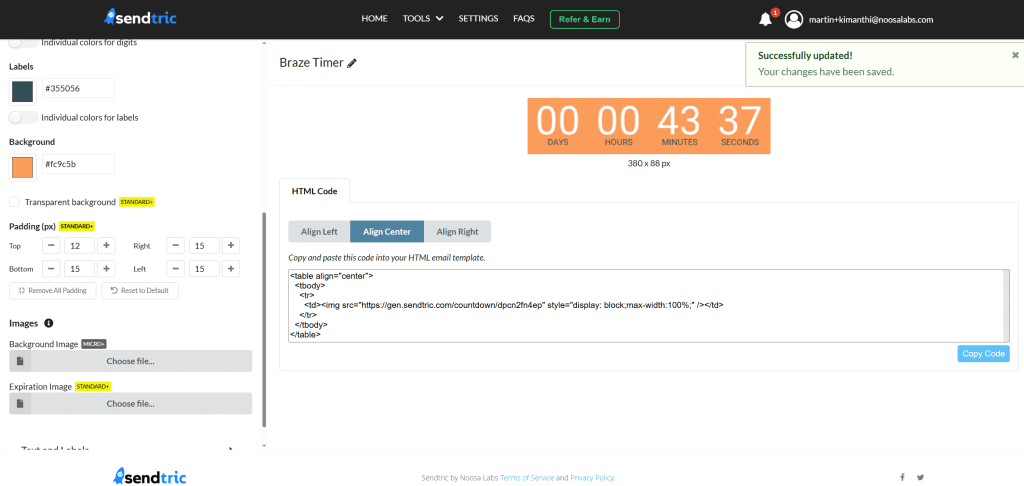
Una vez que el widget esté listo, haz clic en “Copy Code” para copiar el código HTML de inserción al portapapeles, y ve a Braze.
Paso 2: Inserta tu Widget en tu Email de Braze
En tu panel de Braze, ve a Messaging > Campaigns y abre una campaña de email existente para editarla, o haz clic en “Create Campaign” y selecciona Email. Cuando se te pida elegir una experiencia de edición, selecciona el Drag-and-Drop Editor.
En el editor de email, abre el panel Content en el lateral izquierdo. Desplázate hasta la sección Advanced y busca el bloque HTML.
Arrastra el bloque HTML hasta el lugar de tu email donde quieras que aparezca el widget de Sendtric. Una vez colocado, haz clic en el bloque para abrir su panel Content Properties. Pega el código HTML copiado de Sendtric directamente en el campo HTML.
El código HTML estándar de Sendtric para un widget de temporizador está alineado al centro y tiene el siguiente formato:
<table align="center"> <tbody> <tr> <td> <img src="https://gen.sendtric.com/countdown/xyz123456" style="display: block; max-width:100%;"/> </td> </tr> </tbody> </table>En el panel, puedes seleccionar si el temporizador se alinea al centro, a la izquierda o a la derecha, y el código HTML se ajustará según tu preferencia.
Paso 3: ¡Ya Está!
El último paso es comprobar que el temporizador se muestra correctamente en una bandeja de entrada real. Usa la pestaña Preview & Test de Braze para comprobarlo, y ya está. Es un proceso sencillo que añade profundidad y urgencia a tus campañas.
Si tienes un plan de pago de Sendtric y quieres rediseñar el temporizador después de colocarlo en una plantilla, puedes volver al editor de Sendtric para hacer los cambios. No hace falta copiar y pegar el código de nuevo. Al tratarse de una URL insertada, las actualizaciones se reflejan automáticamente.
Nos encantaría conocer tu experiencia usando Sendtric con Braze. No dudes en escribirnos a support@sendtric.com si tienes preguntas, feedback o ideas.
