
Slik legger du til nedtellingstimer i Braze
 Første publiseringsdato: .Sist oppdatert:
 Braze regnes som en av verdens ledende plattformer for kundeengasjement, med et omfattende utvalg av effektive verktøy for e-post, push-varsler, meldinger i appen og automatisering på tvers av flere kanaler.
Det går raskt og enkelt å legge til en Sendtric-nedtellingstimer eller e-postwidget i Braze-e-postkampanjene dine – det tar bare noen få minutter.

Trinn 1: Opprett en timer i Sendtric
Uansett om du bruker en gratis tidtaker fra hjemmesiden vår eller oppretter en tilpasset tidtaker med det betalte abonnementet, er prosessen rask og enkel.
Redigeringsverktøyet vil veilede deg trinn for trinn og gi deg muligheten til å tilpasse widgeten slik at den passer til temaet og stilen i e-postkampanjen din. Med tilleggsinnstillinger kan du konfigurere widgeten slik at den passer til det formålet du har tenkt å bruke den til.
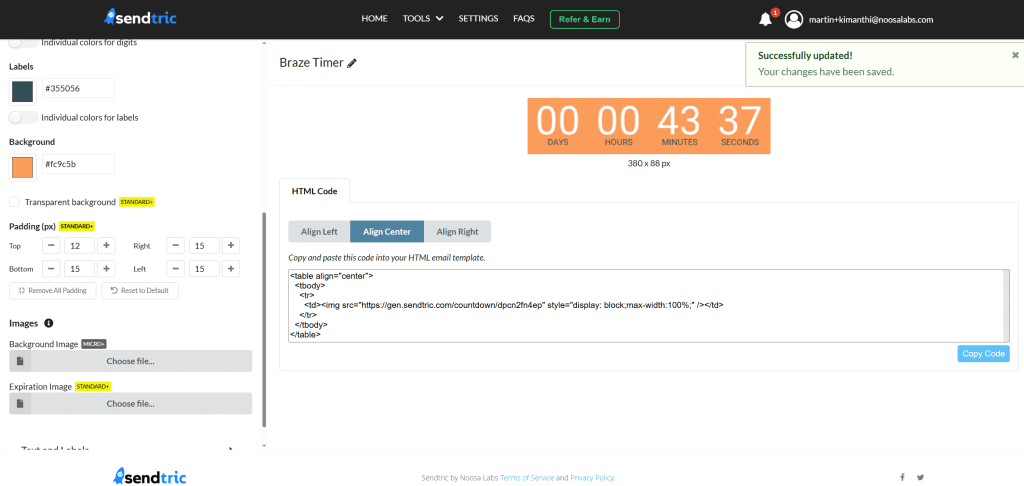
Når widgeten er klar, klikker du på «Kopier kode» for å kopiere HTML-innleggingskoden til utklippstavlen, og går deretter over til Braze.
Trinn 2: Sett inn widgeten i Braze-e-posten din
I Braze-dashbordet ditt går du til Meldinger > Kampanjer og enten åpne en eksisterende e-postkampanje for å redigere den, eller klikke på «Opprett kampanje’ og velg E-post. Når du blir bedt om å velge en redigeringsmodus, velger du Dra-og-slipp-redigeringsverktøy.
I e-postredigeringsprogrammet åpner du Innhold panelet på venstre side. Bla ned til Avansert avsnittet, og finn HTML-blokken.
Dra HTML-blokken inn i e-posten din på det stedet hvor du vil at Sendtric-widgeten skal vises. Når den er på plass, klikker du på blokken for å åpne dens Innholdsegenskaper feltet. Lim inn HTML-koden du har kopiert fra Sendtric direkte i HTML-feltet.
Standard HTML-koden fra Sendtric for en tidsur-widget er sentrert og har følgende format:
<table align="center"> <tbody> <tr> <td> <img src="https://gen.sendtric.com/countdown/xyz123456" style="display: block; max-width:100%;"/> </td> </tr> </tbody> </table>I dashbordet kan du velge om klokkeslettet skal være sentrert, venstrejustert eller høyrejustert, og HTML-koden vil tilpasses etter dine preferanser.
Trinn 3: Da er du ferdig!
Det siste trinnet er å sjekke at klokkeslettet vises riktig i en ekte innboks. Bruk Forhåndsvisning og testing fanen i Braze for å sjekke dette, og det er alt. Det er en enkel prosess som gir kampanjene dine mer dybde og skaper en følelse av at det haster.
Hvis du har et betalt Sendtric-abonnement og ønsker å endre utformingen av timeren etter at du har plassert den i en mal, kan du gå tilbake til Sendtric-redigeringsverktøyet for å gjøre endringene. Du trenger ikke å kopiere og lime inn koden på nytt. Siden det er en innebygd URL, vises endringene automatisk.
Vi vil gjerne høre om dine erfaringer med å bruke Sendtric sammen med Braze. Du er velkommen til å kontakte oss på support@sendtric.com hvis du har spørsmål, tilbakemeldinger eller forslag.
