
Jak dodać liczniki odliczające w Braze
 Data pierwszej publikacji: .Ostatnia aktualizacja:
 Braze to jedna z wiodących na świecie platform do budowania relacji z klientami, oferująca bogaty zestaw zaawansowanych narzędzi do obsługi e-maili, powiadomień push, wiadomości w aplikacji oraz automatyzacji wielokanałowej.
Dodanie licznika odliczającego czasu lub Widżetu e-mailowego Sendtric do swoich kampanii e-mailowych w Braze jest szybkie i łatwe – zajmuje to zaledwie kilka minut.

Krok 1: Utwórz swój timer w Sendtric
Niezależnie od tego, czy korzystasz z darmowego timera z naszej strony głównej, czy tworzysz własny w ramach płatnego planu, proces ten jest szybki i prosty.
Edytor poprowadzi cię krok po kroku i pozwoli dostosować widżet tak, żeby pasował do motywu i stylu twojej kampanii e-mailowej. Dodatkowe ustawienia pozwalają skonfigurować widżet zgodnie z tym, do czego chcesz go wykorzystać.
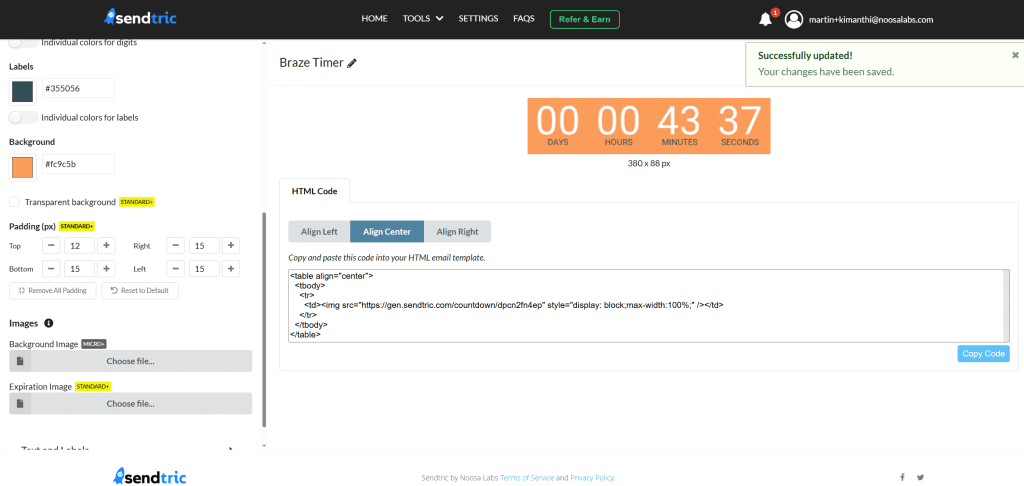
Gdy widżet będzie gotowy, kliknij „Kopiuj kod”, żeby skopiować kod HTML do schowka, a potem przejdź do Braze.
Krok 2: Umieść swój Widżet w wiadomości e-mail z Braze
W pulpicie nawigacyjnym Braze przejdź do Wiadomości > Kampanie i albo otwórz istniejącą kampanię e-mailową, żeby ją edytować, albo kliknij „Utwórz kampanię” i wybierz opcję „E-mail”. Gdy pojawi się monit o wybranie trybu edycji, wybierz opcję Edytor typu „przeciągnij i upuść”.
W edytorze wiadomości e-mail otwórz plik Treść panel po lewej stronie. Przewiń w dół do Zaawansowane sekcji i znajdź blok HTML.
Przeciągnij blok HTML do wiadomości e-mail w miejsce, w którym chcesz, żeby pojawił się Widżet Sendtric. Gdy już go tam umieścisz, kliknij blok, żeby otworzyć jego Właściwości treści panel. Wklej kod HTML skopiowany z Sendtric bezpośrednio do pola HTML.
Standardowy kod HTML Sendtric dla widżetu timera jest wyśrodkowany i ma następujący format:
<table align="center"> <tbody> <tr> <td> <img src="https://gen.sendtric.com/countdown/xyz123456" style="display: block; max-width:100%;"/> </td> </tr> </tbody> </table>W pulpitie nawigacyjnym możesz wybrać, czy czas ma być wyrównany do środka, do lewej czy do prawej – kod HTML dostosuje się do twoich preferencji.
Krok 3: Gotowe!
Ostatnim krokiem jest sprawdzenie, czy czas wyświetla się poprawnie w prawdziwej skrzynce odbiorczej. Skorzystaj z Podgląd i test Wystarczy przejść do zakładki w Braze, żeby to sprawdzić – i to wszystko. To prosta procedura, która dodaje głębi i poczucia pilności do twoich kampanii.
Jeśli korzystasz z płatnego planu Sendtric i chcesz zmienić wygląd licznika czasu po umieszczeniu go w szablonie, możesz wrócić do edytora Sendtric, żeby wprowadzić zmiany. Nie musisz ponownie kopiować i wklejać kodu. Ponieważ jest to osadzony adres URL, zmiany pojawiają się automatycznie.
Chętnie dowiemy się, jakie masz doświadczenia z korzystaniem z Sendtric w połączeniu z Braze. Skontaktuj się z nami pod adresem support@sendtric.com Jeśli masz jakieś pytania, uwagi lub pomysły.
