
Come Aggiungere Timer per il Conto alla Rovescia in Braze
 Data di Prima Pubblicazione: .Ultimo Aggiornamento:
 Braze è una delle principali piattaforme di customer engagement al mondo, con una solida suite di strumenti potenti per email, notifiche push, messaggistica in-app e automazione multicanale.
Aggiungere un timer per il conto alla rovescia o un widget email di Sendtric alle tue campagne email Braze è rapido e semplice, e richiede solo pochi minuti.

Passo 1: crea il tuo timer su Sendtric
Sia che tu utilizzi un timer gratuito dalla nostra home page, sia che tu ne crei uno personalizzato con un piano a pagamento, il processo è rapido e semplice.
L'editor ti guiderà passo dopo passo e ti permetterà di adattare il widget al tema e allo stile della tua campagna email. Impostazioni aggiuntive ti consentono di configurare il widget in base all'uso che intendi farne.
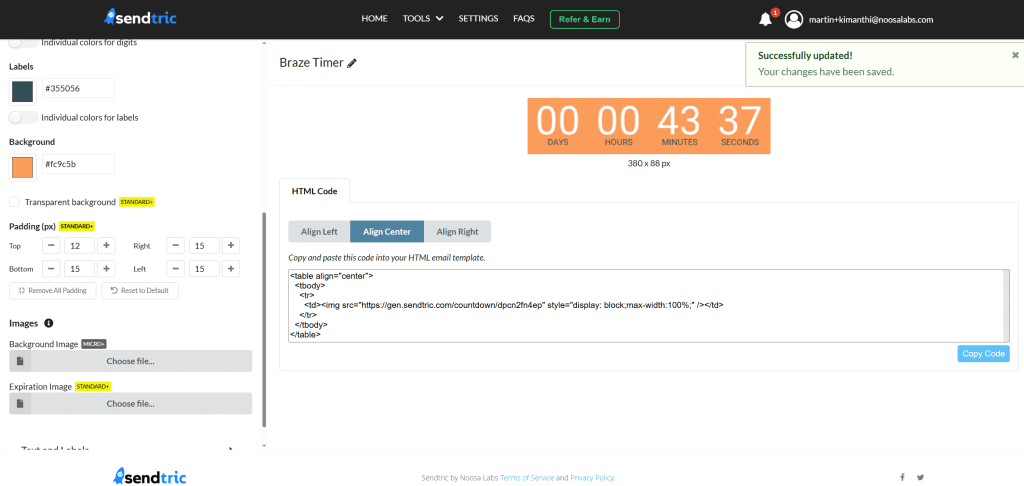
Una volta pronto il widget, fai clic su Copia Codice per copiare il codice HTML di embed negli appunti e passa a Braze.
Passo 2: inserisci il tuo widget nella tua email Braze
Nella tua dashboard Braze, vai su Messaging > Campaigns e apri una campagna email esistente da modificare, oppure fai clic su 'Create Campaign' e seleziona Email. Quando ti viene chiesto di scegliere un'esperienza di modifica, seleziona Drag-and-Drop Editor.
Nell'editor email, apri il pannello Content sul lato sinistro. Scorri fino alla sezione Advanced e trova il blocco HTML.
Trascina il blocco HTML nella tua email, nella posizione in cui vuoi che appaia il widget Sendtric. Una volta posizionato, fai clic sul blocco per aprire il suo pannello Content Properties. Incolla il codice HTML copiato da Sendtric direttamente nel campo HTML.
Il codice HTML standard di Sendtric per un widget timer è allineato al centro e ha il seguente formato:
<table align="center"> <tbody> <tr> <td> <img src="https://gen.sendtric.com/countdown/xyz123456" style="display: block; max-width:100%;"/> </td> </tr> </tbody> </table>Nella dashboard puoi selezionare se l'orario è allineato al centro, a sinistra o a destra, e il codice HTML si adatterà automaticamente alla tua preferenza.
Passo 3: hai finito!
L'ultimo passaggio è verificare che l'orario venga visualizzato correttamente in una casella di posta reale. Usa la scheda Preview & Test in Braze per verificarlo, ed è tutto. È un processo semplice che aggiunge profondità e urgenza alle tue campagne.
Se hai un piano Sendtric a pagamento e vuoi ridisegnare il timer dopo averlo inserito in un template, puoi tornare all'editor di Sendtric per apportare modifiche. Non è necessario copiare e incollare di nuovo il codice. Trattandosi di un URL incorporato, gli aggiornamenti si riflettono automaticamente.
Ci piacerebbe conoscere la tua esperienza nell'uso di Sendtric con Braze. Non esitare a contattarci a support@sendtric.com per qualsiasi domanda, feedback o idea.
