
Як додати таймери зворотного відліку в Braze
 Дата першої публікації: .Востаннє оновлено:
 Braze входить до числа провідних світових платформ для взаємодії з клієнтами та пропонує широкий набір ефективних інструментів для роботи з електронною поштою, push-сповіщеннями, внутрішньопрограмними повідомленнями та багатоканальною автоматизацією.
Додати таймер зворотного відліку або віджет електронної пошти від Sendtric до ваших розсилок у Braze можна швидко й легко — це займе всього кілька хвилин.

Крок 1: Створіть таймер у Sendtric
Незалежно від того, чи використовуєте ви безкоштовний таймер з нашої головної сторінки, чи створюєте власний за допомогою платного тарифу, цей процес є швидким і простим.
Редактор покроково надаватиме вам підказки та дозволить налаштувати віджет відповідно до теми та стилю вашої електронної розсилки. Додаткові налаштування дають змогу налаштувати віджет відповідно до ваших потреб.
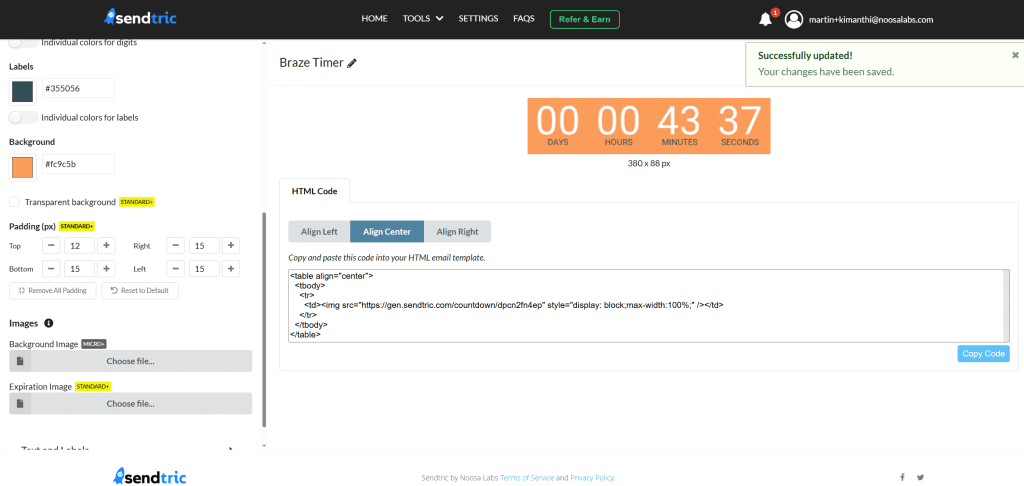
Коли віджет буде готовий, натисніть «Копіювати код», щоб скопіювати HTML-код для вбудовування у буфер обміну, і перейдіть до Braze.
Крок 2: Вставте свій Віджет у лист Braze
У панелі управління Braze перейдіть до Обмін повідомленнями > Кампанії або відкрийте існуючу електронну розсилку для редагування, або натисніть «Створити кампанію» і виберіть «Електронна пошта». Коли з’явиться запит щодо вибору способу редагування, виберіть Редактор з функцією «перетягування».
У редакторі електронної пошти відкрийте файл Зміст панель зліва. Прокрутіть вниз до Для досвідчених користувачів розділ і знайдіть HTML-блок.
Перетягніть блок HTML у свій електронний лист у те місце, де ви хочете, щоб з’явився віджет Sendtric. Після того як він опиниться на місці, клацніть на блоці, щоб відкрити його Властивості вмісту панель. Вставте HTML-код, скопійований із Sendtric, безпосередньо в поле HTML.
Стандартний HTML-код Sendtric для віджета таймера вирівнюється по центру та має такий формат:
<table align="center"> <tbody> <tr> <td> <img src="https://gen.sendtric.com/countdown/xyz123456" style="display: block; max-width:100%;"/> </td> </tr> </tbody> </table>На панелі управління ви можете вибрати, чи буде час вирівняно по центру, ліворуч чи праворуч, і HTML-код адаптується відповідно до ваших налаштувань.
Крок 3: Готово!
Останній крок — перевірити, чи правильно відображається час у реальній папці «Вхідні». Скористайтеся Попередній перегляд та тестування вкладку в Braze, щоб це перевірити, і все. Це простий процес, який додає глибини та терміновість вашим кампаніям.
Якщо ви користуєтеся платним тарифним планом Sendtric і хочете змінити дизайн таймера після того, як розмістили його в шаблоні, ви можете повернутися до редактора Sendtric, щоб внести зміни. Немає потреби знову копіювати та вставляти код. Оскільки це вбудоване URL-адреса, зміни відображаються автоматично.
Ми будемо раді дізнатися про ваш досвід використання Sendtric разом із Braze. Не соромтеся звертатися до нас за адресою support@sendtric.com якщо у вас виникнуть будь-які запитання, відгуки чи пропозиції.
