
Como Adicionar Temporizadores de Contagem Decrescente no Braze
 Data da Primeira Publicação: .Última Atualização:
 A Braze está entre as principais plataformas de envolvimento de clientes do mundo, com um conjunto robusto de ferramentas poderosas para email, notificações push, mensagens dentro da app e automação multicanal.
Adicionar um temporizador de contagem decrescente ou widget de email Sendtric às tuas campanhas de email no Braze é rápido e fácil, demorando apenas alguns minutos.

Passo 1: Cria o teu temporizador na Sendtric
Quer uses um temporizador gratuito da nossa página inicial, quer cries um personalizado com o plano pago, o processo é rápido e simples.
O editor vai guiar-te passo a passo e permite-te ajustar o widget para corresponder ao tema e ao estilo da tua campanha de email. Definições adicionais permitem-te configurar o widget de acordo com o uso pretendido.
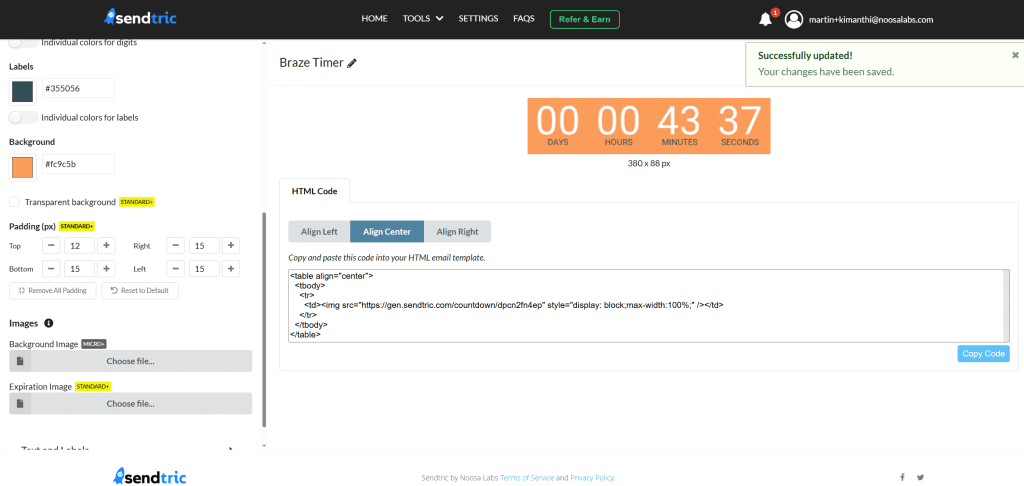
Assim que o widget estiver pronto, clica em Copy Code para copiar o código de incorporação HTML para a área de transferência e vai até à Braze.
Passo 2: Insere o Teu Widget no Teu Email do Braze
No teu painel do Braze, vai a Messaging > Campaigns e abre uma campanha de email existente para editar, ou clica em 'Create Campaign' e seleciona Email. Quando te for pedido para escolheres uma experiência de edição, seleciona o Drag-and-Drop Editor.
No editor de email, abre o painel Content no lado esquerdo. Desce até à secção Advanced e encontra o bloco HTML.
Arrasta o bloco HTML para o teu email, para a posição onde queres que o widget Sendtric apareça. Depois de estar no lugar, clica no bloco para abrir o painel Content Properties. Cola o código HTML copiado da Sendtric diretamente no campo HTML.
O código HTML padrão da Sendtric para um widget de temporizador está alinhado ao centro e tem o seguinte formato:
<table align="center"> <tbody> <tr> <td> <img src="https://gen.sendtric.com/countdown/xyz123456" style="display: block; max-width:100%;"/> </td> </tr> </tbody> </table>No painel, podes selecionar se o temporizador fica alinhado ao centro, à esquerda ou à direita, e o código HTML vai ajustar-se à tua preferência.
Passo 3: Está Feito!
O último passo é verificar se o temporizador é apresentado corretamente numa caixa de entrada real. Usa o separador Preview & Test no Braze para verificares isto, e é tudo. É um processo simples que acrescenta profundidade e urgência às tuas campanhas.
Se tens um plano pago da Sendtric e queres redesenhar o temporizador depois de o colocares num modelo, podes voltar ao editor da Sendtric para fazer alterações. Não precisas de copiar e colar o código novamente. Como é um URL incorporado, as atualizações refletem-se automaticamente.
Adoraríamos saber da tua experiência a usar a Sendtric com o Braze. Sente-te à vontade para nos contactares em support@sendtric.com com quaisquer perguntas, feedback ou ideias.
