
Så här lägger du till nedräkningstimer i Braze
 Första publiceringsdatum: .Senast uppdaterad:
 Braze räknas till en av världens ledande plattformar för kundengagemang och erbjuder en omfattande uppsättning kraftfulla verktyg för e-post, push-meddelanden, meddelanden i appar och automatisering över flera kanaler.
Det går snabbt och enkelt att lägga till en nedräkningstimer eller e-postwidget från Sendtric i dina Braze-e-postkampanjer – det tar bara några minuter.

Steg 1: Skapa din timer på Sendtric
Oavsett om du använder en gratis timer från vår hemsida eller skapar en egen med betaltjänsten går det snabbt och enkelt.
Redigeraren guidar dig steg för steg och gör det möjligt för dig att anpassa widgeten så att den passar temat och stilen i din e-postkampanj. Med hjälp av ytterligare inställningar kan du konfigurera widgeten efter ditt specifika användningssyfte.
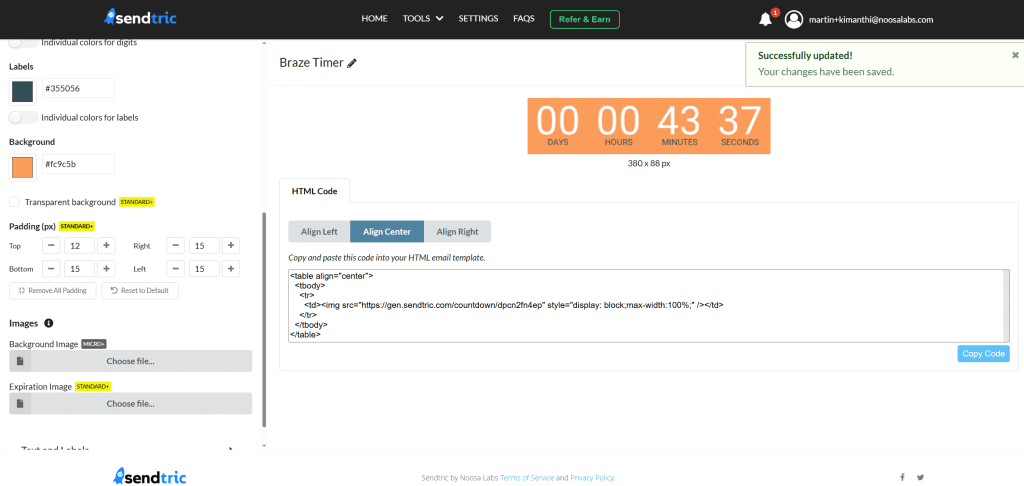
När widgeten är klar klickar du på ”Kopiera kod” för att kopiera HTML-koden för inbäddning till urklipp och går sedan vidare till Braze.
Steg 2: Infoga din widget i ditt Braze-mejl
Gå till följande i din Braze-dashboard: Meddelanden > Kampanjer och antingen öppna en befintlig e-postkampanj för att redigera den, eller klicka på ”Skapa kampanj’ och välj E-post. När du ombeds att välja ett redigeringsalternativ väljer du Dra-och-släpp-redigerare.
Öppna följande i e-postredigeraren: Innehåll panelen till vänster. Bläddra ner till Avancerat avsnittet och leta reda på HTML-blocket.
Dra HTML-blocket till den plats i ditt e-postmeddelande där du vill att Sendtric-widgeten ska visas. När det är på plats klickar du på blocket för att öppna dess Innehållets egenskaper panelen. Klistra in HTML-koden som du kopierat från Sendtric direkt i HTML-fältet.
Sendtrics standard-HTML-kod för en timer-widget är centrerad och har följande format:
<table align="center"> <tbody> <tr> <td> <img src="https://gen.sendtric.com/countdown/xyz123456" style="display: block; max-width:100%;"/> </td> </tr> </tbody> </table>På dashboarden kan du välja om tiden ska centreras, placeras till vänster eller till höger, och HTML-koden anpassas då efter dina inställningar.
Steg 3: Nu är du klar!
Det sista steget är att kontrollera att tiden visas korrekt i en riktig inkorg. Använd Förhandsgranskning och test fliken i Braze för att kontrollera detta, och det är allt. Det är en enkel process som ger dina kampanjer mer djup och skapar en känsla av brådska.
Om du har ett betalt Sendtric-abonnemang och vill ändra utseendet på timern efter att du har lagt in den i en mall kan du gå tillbaka till Sendtric-redigeraren för att göra ändringarna. Du behöver inte kopiera och klistra in koden på nytt. Eftersom det är en inbäddad URL syns uppdateringarna automatiskt.
Vi skulle gärna vilja höra om dina erfarenheter av att använda Sendtric tillsammans med Braze. Kontakta oss gärna på support@sendtric.com om du har frågor, synpunkter eller förslag.
