
Cómo añadir temporizadores de cuenta atrás en HubSpot
Añade un temporizador de cuenta atrás de Sendtric a tus emails de HubSpot en tres sencillos pasos usando el módulo de HTML personalizado.
 Fecha de Primera Publicación: .Última Actualización:
 Desde flujos de trabajo automatizados hasta campañas de email, HubSpot impulsa el marketing de empresas de todos los tamaños en todo el mundo. Con Sendtric, puedes añadir un temporizador de cuenta atrás o un widget de email a tus emails de HubSpot en unos pocos pasos sencillos.

Nota: necesitas Marketing Hub Pro o Enterprise para añadir módulos de HTML personalizado a tu email. Si tienes un plan Free o Starter, el editor de email de HubSpot no tendrá esa opción.
Paso 1: Crea tu temporizador en Sendtric
Tenemos widgets de temporizador gratuitos en nuestra página de inicio, además de la opción de crear uno totalmente personalizado con un plan de pago. El proceso es rápido y sencillo, con indicaciones y controles intuitivos para cada ajuste.
Puedes usar el editor para que el diseño del temporizador combine con el estilo de tu campaña de email. Crea temporizadores adaptados exactamente al uso que quieres darles.
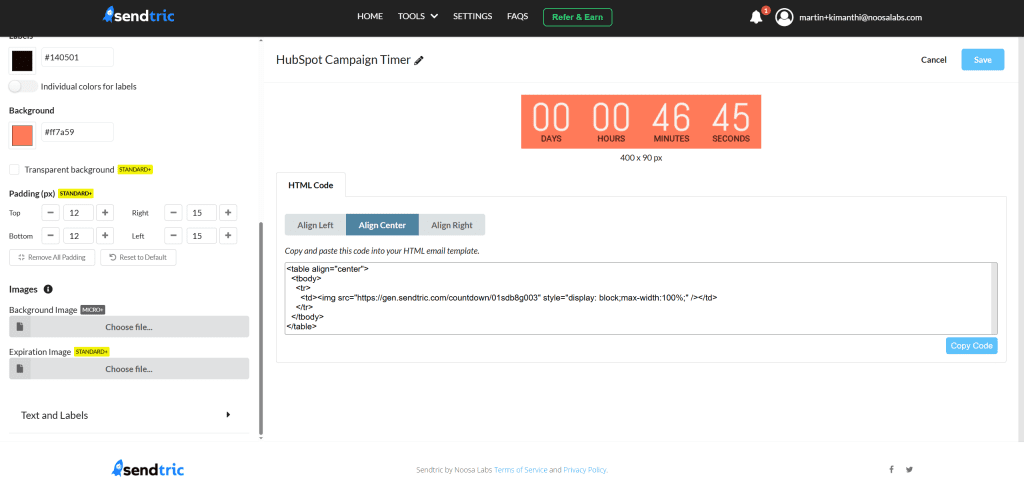
Cuando tu widget esté listo, haz clic en Copiar código para copiar el código HTML de inserción al portapapeles y, después, ve a HubSpot.
En el editor de email, busca el módulo de HTML personalizado en el panel de contenido de la izquierda. Arrástralo hasta la parte de tu plantilla de email donde quieras que aparezca el widget de Sendtric.
Haz clic en el bloque de HTML personalizado que acabas de añadir. Se abrirá un panel de editor de HTML, y ahí es donde debes pegar el código HTML copiado de Sendtric.
El código HTML estándar de Sendtric para un widget de temporizador está alineado al centro y tiene el siguiente formato:
<table align="center"> <tbody> <tr> <td> <img src="https://gen.sendtric.com/countdown/xyz123456" style="display: block; max-width:100%;"/> </td> </tr> </tbody> </table>En el panel, puedes elegir si el temporizador se alinea al centro, a la izquierda o a la derecha, y el código HTML se ajustará según tu preferencia.
Paso 3: ¡Ya está!
Así de sencillo es añadir un temporizador de cuenta atrás de Sendtric a tus campañas de email de HubSpot. Una vez que hayas previsualizado el email y confirmado que el temporizador se muestra correctamente, puedes guardar o enviar como de costumbre.
Si tienes un plan de pago de Sendtric y quieres ajustar el diseño del temporizador después de colocarlo en una plantilla, como cambiar el color, la fuente o la hora de finalización, puedes volver al editor de Sendtric y hacer los cambios rápidamente.
No tendrás que copiar y volver a pegar el código. La misma URL de inserción reflejará automáticamente cualquier cambio que hagas.
Nos encantaría saber cómo estás usando Sendtric con HubSpot. No dudes en escribirnos a support@sendtric.com con cualquier idea, pregunta o comentario.
